
Fluxo da Clínica na Doctte 1.0
Guia do Fluxo da Clínica da Doctte 1.0: Kanban de recepção, check-in, checklist pré-procedimento, chamada na Smart TV e check-out com recibo, passo a passo.

Fluxo da Clínica na Doctte 1.0: Kanban do Atendimento em Tempo Real
O Fluxo da Clínica (Clinic Flow, rota /clinic-flow) é o quadro Kanban da Doctte 1.0 que mostra, em tempo real, onde cada paciente está no dia de hoje: a caminho, na sala de espera, no consultório ou no balcão de saída. Cada atendimento percorre quatro colunas (Agendados, Recepção / Em Espera, Em Atendimento e Check-out), com cronômetros, tag de prioridade por idade, checklist de segurança pré-procedimento, chamada do paciente na Smart TV e fechamento financeiro com recibo em PDF. Enquanto a Agenda Médica planeja os dias futuros, o Fluxo da Clínica gerencia o aqui e agora.
Cada recurso em uma frase
Recurso | Em uma frase |
|---|---|
Colunas do Kanban | Mostram a etapa de cada paciente, de Agendados a Check-out. |
Cronômetros | Medem o tempo de espera e o tempo de consulta de cada card. |
Tag de prioridade | Marca automaticamente pacientes prioritários por idade. |
Checklist pré-procedimento | Registra as verificações de segurança, com o usuário que as fez. |
Chamada na Smart TV | Anuncia o nome do paciente e a sala, por som e voz sintetizada. |
Painel de salas | Mostra quais salas estão ocupadas ou livres. |
Check-out | Fecha o financeiro e envia o recibo em PDF ao paciente. |
Ficha técnica
Item | Informação |
|---|---|
Rota |
|
Colunas | Agendados, Recepção / Em Espera, Em Atendimento e Check-out |
Alerta de espera | Card pulsante quando a espera passa de 30 minutos |
Prioridade automática | Por idade, calculada a partir da data de nascimento do cadastro |
Chamada | Botões Chamar Próximo, Rechamar, Pausar Fila e Pular; painel de TV em |
Integrações | Agenda, Sala Médica, Painel de Chamadas, Financeiro (PDV), Estoque e Relatórios |
Modo Compacto | Reduz a altura dos cards para exibir mais de 30 atendimentos por tela |
Como usar este manual
O manual segue a jornada do paciente na clínica: primeiro os conceitos, depois as colunas, o card, o checklist, a chamada e as salas, e por fim o tutorial em 5 lições. Cada lição informa rota, pré-condições, passos e resultado esperado. Nomes em negrito são rótulos exatos de botões, colunas e campos. Os nomes e valores de exemplo são fictícios.
Neste guia
Fluxo da Clínica e Agenda: planejar e executar
As 4 colunas do atendimento
Anatomia do card do paciente
Checklist de segurança pré-procedimento
Chamadas na Smart TV
Painel de salas em tempo real
Antes de começar
Tutorial em 5 lições
Resolução de erros comuns
Comparativo com métodos tradicionais
Perguntas frequentes
Referência para agentes de IA
Glossário
1. Fluxo da Clínica e Agenda: planejar e executar
A Agenda organiza o futuro (dias, semanas e meses). O Fluxo da Clínica organiza o presente: é onde a recepção, a enfermagem e o corpo clínico enxergam, ao mesmo tempo, quem acabou de chegar, quem espera, quem está sendo atendido e quem está no balcão pagando. A tela responde a perguntas que costumam gerar atrito e atraso: "o paciente das 14h já chegou?", "o termo de consentimento foi assinado?", "quem é o próximo da fila?", "esse paciente tem alergia a anestésico?".
O quadro se apoia em princípios de gestão visual: cores, cronômetros e sinais que mostram a situação de relance, e uma verificação de segurança antes do procedimento, no espírito dos checklists usados na aviação e em centros cirúrgicos.
Agenda Médica | Fluxo da Clínica | |
|---|---|---|
Foco | Planejamento de horários futuros | Operação do dia, em tempo real |
Pergunta central | "Quando o paciente virá?" | "Onde o paciente está agora?" |
Ação típica | Agendar, bloquear, reagendar | Check-in, chamar, atender, receber |
2. As 4 colunas do atendimento
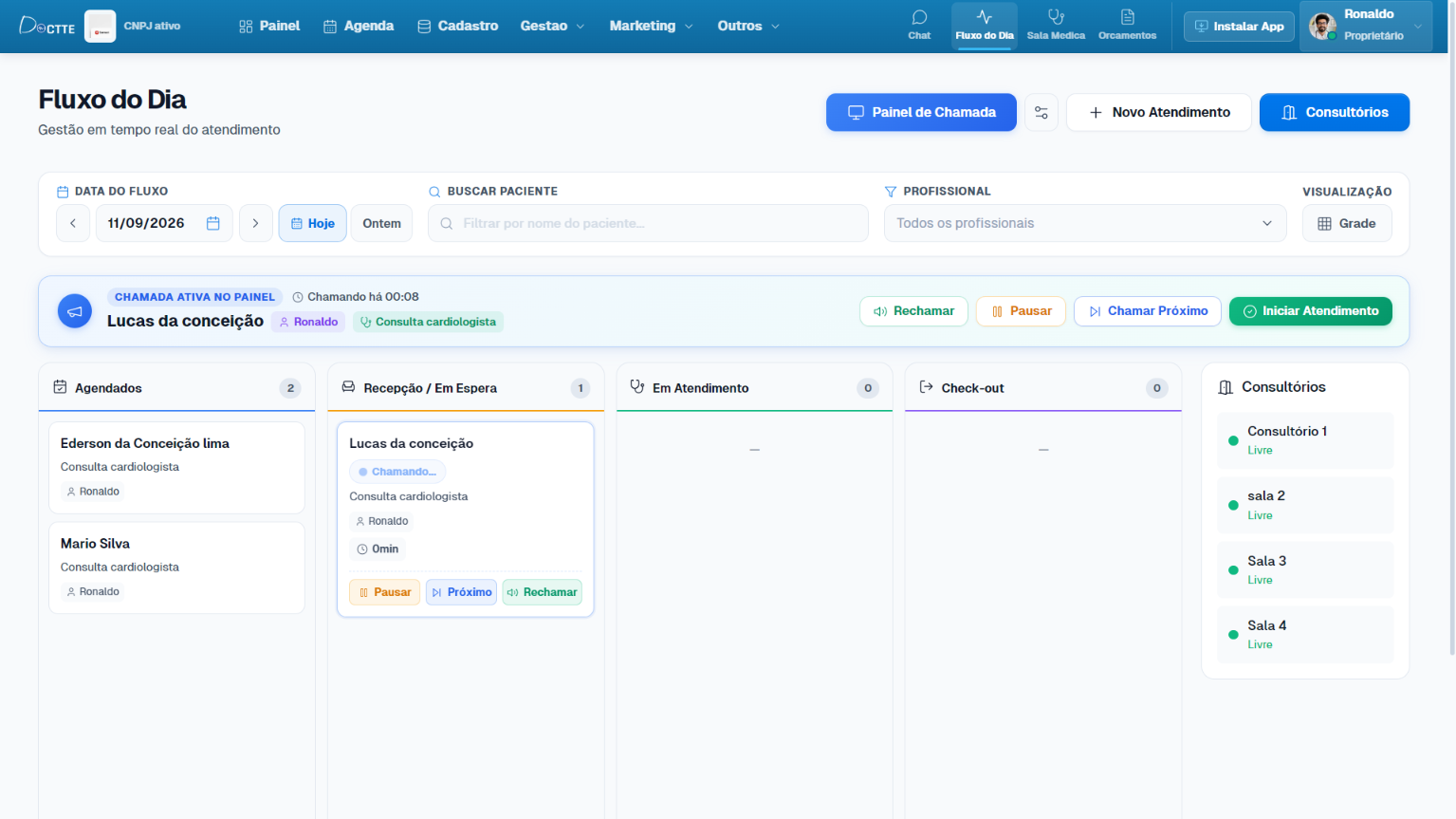
Cada atendimento do dia percorre, na ordem: Agendados → (paciente chega) → Recepção / Em Espera → (profissional chama) → Em Atendimento → (consulta finalizada) → Check-out.
Coluna | Cor | Quem está nela | Cronômetro | Como o card sai dela |
|---|---|---|---|---|
Agendados | Azul | Compromissos do dia que ainda não chegaram | Não há; mostra o horário previsto, o profissional e o procedimento | Check-in na recepção |
Recepção / Em Espera | Âmbar | Pacientes com check-in confirmado, aguardando | Tempo de espera em tempo real | Chamada para a sala |
Em Atendimento | Verde | Pacientes dentro do consultório ou sala de procedimento | Tempo de consulta em andamento | Consulta finalizada pelo profissional |
Check-out | Roxo | Pacientes liberados pelo profissional, no balcão para orientações e acerto financeiro | Não há | Pagamento e recibo concluídos |
Pontos de atenção:
Agendados recebe os compromissos da Agenda, inclusive os originados no site do profissional.
Espera longa: quando a espera passa de 30 minutos, o card passa a pulsar, para alertar gestores e profissionais sobre risco de insatisfação.
Em Atendimento: o cronômetro de espera é congelado e salvo no histórico, e o de consulta é iniciado. A recepção percebe atrasos em relação à média prevista.
Check-out: é onde o paciente recebe orientações de retorno, atestados físicos e resolve pendências financeiras (coparticipações, procedimentos particulares, parcelas).
As cores do Kanban não coincidem com as cores dos cards de status da Agenda (por exemplo, "Em Atendimento" é roxo na Agenda e verde no Fluxo); não use uma para interpretar a outra.
3. Anatomia do card do paciente
Cada card condensa informações críticas sem poluir a tela:
Elemento | Como aparece | Significado |
|---|---|---|
Badge de prioridade | Prioridade Idoso (a partir de 60 anos) | Calculado automaticamente pela data de nascimento cadastrada, sem seleção manual |
Indicador de telemedicina | Ícone de câmera e tag lilás | O atendimento é por videoconsulta; a recepção não precisa procurar o paciente na sala física |
Cobertura de pacote | 100% Coberto (verde) ou Pendente de Pagamento (vermelho) | Mostra se o procedimento pertence a um pacote fechado e se está quitado, antes de liberar o paciente |
Chamada na TV | Borda pulsante e animação de alto-falante | O nome e a sala do paciente estão sendo exibidos e falados na Smart TV naquele instante |
Posição na fila | Número ordinal (#1, #2, #3) | Ordem de chegada na recepção, para evitar queixas de atendimento fora de ordem sem justificativa |
Sobre a prioridade. A tag automática considera apenas a idade. Outras situações de atendimento prioritário previstas em lei, como gestantes, lactantes, pessoas com deficiência, pessoas com crianças de colo e a prioridade especial para maiores de 80 anos, não são identificadas apenas pela data de nascimento e precisam ser tratadas conforme a política da clínica. Confirme os critérios com a legislação aplicável (por exemplo, a Lei 10.048/2000 e o Estatuto do Idoso).
4. Checklist de segurança pré-procedimento
Ao clicar em qualquer card em espera, abre-se o modal de detalhes, com o checklist integrado de segurança, útil em clínicas cirúrgicas, dermatológicas, odontológicas e estéticas:
Item do checklist | O que confirma |
|---|---|
Termo de Consentimento Livre e Esclarecido (TCLE) assinado | O paciente está ciente e concordou com o procedimento |
Alergias críticas e medicamentosas conferidas | A equipe revisou alergias antes de anestésicos e medicações |
Instruções pré-procedimento validadas | Por exemplo, jejum ou suspensão de AAS e anticoagulantes, conforme orientação do profissional |
Registro fotográfico "antes" capturado | A foto inicial foi feita pela câmera ou enviada da galeria |
Anamnese clínica inicial atualizada | Os dados clínicos estão atuais |
Por que usar. Procedimentos invasivos ou estéticos (toxina botulínica, bioestimuladores, pequenas cirurgias ambulatoriais, biópsias) exigem documentação cuidadosa. O checklist registra quem fez cada verificação (o usuário logado, como o auxiliar de enfermagem) e quando, criando um histórico de auditoria que ajuda a documentar a conduta da equipe. Ele complementa, e não substitui, os protocolos de segurança da instituição nem o julgamento clínico
5. Chamadas na Smart TV
O Fluxo da Clínica se integra ao Painel de Chamadas da Smart TV da sala de espera. Tanto a recepção quanto o profissional (na Sala Médica) podem chamar o paciente. Quando há uma chamada em andamento, um banner escuro fica fixo no topo do Fluxo, mostrando os segundos transcorridos, o botão de rechamar e o atalho para iniciar o atendimento.
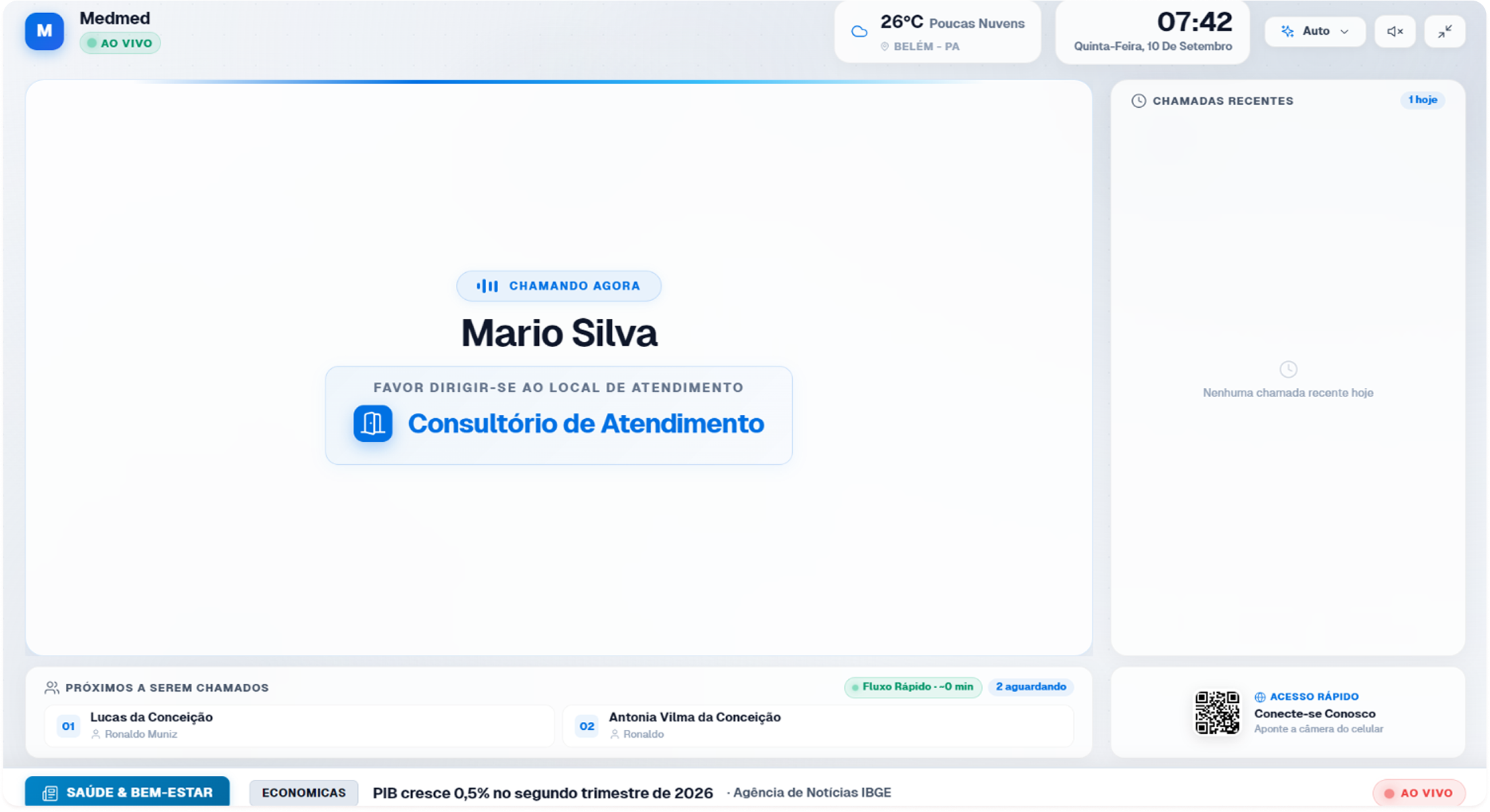
Controles de chamada
Controle | O que faz | Quando usar |
|---|---|---|
Chamar Próximo (megafone) | Analisa a coluna Recepção / Em Espera, prioriza os pacientes com tag de prioridade e, depois, segue a ordem de check-in; envia o evento em tempo real às Smart TVs; o painel toca o sinal sonoro e a voz anuncia, por exemplo, "Paciente Maria de Lourdes Silva, dirigir-se ao Consultório 02" | Para chamar o próximo paciente |
Rechamar | Reinicia o som e a animação na TV sem perder a contagem de tempo | Se o paciente não ouviu ou estava no sanitário |
Pausar Fila | Suspende temporariamente os chamados | Higienização de sala, troca de instrumental, intervalos entre turnos |
Pular (próximo da fila) | Avança para o próximo sem cancelar o agendamento original | Se o paciente chamado se ausentou momentaneamente |
Regra de segurança. O botão de chamada só fica habilitado para cards que já fizeram check-in (coluna Recepção / Em Espera). Um card em Agendados não pode ser chamado na TV, o que evita chamar quem ainda não chegou.
Privacidade. O painel exibe o nome do paciente em um espaço coletivo. Como boa prática de proteção de dados, avalie exibir apenas o primeiro nome e o sobrenome abreviado.
6. Painel de salas em tempo real
Na lateral do Fluxo, o painel de salas dá aos gestores uma visão da ocupação dos consultórios:
Estado | Como aparece | O que informa |
|---|---|---|
Sala ocupada | Vermelho ou verde com pulso | Nome do profissional, procedimento em execução e tempo desde o início |
Sala livre | Cinza suave | Disponível para o próximo atendimento ou encaixe |
O sistema também impede que dois profissionais atendam ao mesmo tempo na mesma sala física, o que evita conflitos comuns em clínicas multidisciplinares (regra também descrita na Configuração de Salas).
7. Antes de começar
Confirme: os agendamentos do dia estão na Agenda; as salas e os profissionais estão cadastrados (Configurações > Salas e Equipe); os pacientes têm data de nascimento correta, pois ela define a prioridade automática; e, se a clínica usa o Painel de Chamadas, a Smart TV está aberta em /painel-chamada. A TV é opcional: sem ela, o Fluxo continua funcionando para cronômetros, checklist e coordenação entre recepção e consultórios. Se a clínica ainda não foi configurada, siga o Guia de Início Rápido da Doctte 1.0.
8. Tutorial prático: da recepção à saída em 5 lições
Cada lição informa objetivo, rota, pré-condições, passos e resultado esperado.
Lição 1: abrir o dia e ajustar os filtros
Objetivo: ver os atendimentos certos. Rota: menu Fluxo da Clínica (/clinic-flow). Pré-condições: agendamentos do dia na Agenda, Acesse Fluxo da Clínica.
Na barra de ferramentas, confirme que a data está em Hoje.
Se a clínica tiver muitos profissionais, use o seletor para filtrar os pacientes de um profissional ou escolha Todos os Profissionais.
Resultado esperado: o quadro mostra os cards do dia, distribuídos nas colunas.
Lição 2: fazer o check-in do paciente
Objetivo: registrar a chegada e iniciar o cronômetro de espera. Rota: coluna Agendados. Pré-condições: paciente presente na recepção.
Localize o card do paciente na coluna Agendados.
Clique no card ou arraste-o para a coluna Recepção / Em Espera.
No modal de Check-in, confirme o telefone e se o atendimento é por convênio ou particular.
Atribua a sala designada.
Salve.
Resultado esperado: o card passa a Recepção / Em Espera e o cronômetro de espera começa a contar. Na rotina de pré-pagamento, a janela de check-in também pode abrir o recebimento do orçamento no PDV (veja o guia de Início Rápido).
Erros comuns: esquecer o check-in (Erro 1).
Lição 3: fazer a triagem e o checklist
Objetivo: confirmar a segurança antes do procedimento. Rota: card na coluna Recepção / Em Espera. Pré-condições: check-in feito.
A enfermagem ou o assistente clica no card.
Verifica os 5 itens do checklist de segurança (Seção 4).
Se houver fotos pré-procedimento, usa a câmera do tablet ou envia o arquivo direto no card.
Resultado esperado: o checklist fica registrado com o usuário e o horário.
Lição 4: chamar o paciente para a sala
Objetivo: levar o paciente ao consultório. Rota: coluna Recepção / Em Espera ou Sala Médica. Pré-condições: check-in feito; Smart TV opcional.
O profissional ou a recepção clica no ícone do megafone (Chamar Próximo).
Se houver Smart TV, ela toca o sinal sonoro e anuncia o paciente.
Se o paciente não responder, clique em Rechamar.
Quando o paciente entrar no consultório, o card passa para Em Atendimento.
Resultado esperado: o cronômetro de espera é congelado e salvo no histórico; o cronômetro de consulta é iniciado.
Lição 5: fazer o check-out e o fechamento financeiro
Objetivo: concluir o atendimento e receber. Rota: coluna Check-out. Pré-condições: profissional clicou em Finalizar Atendimento na Sala Médica, o que move o card para Check-out.
Clique no card na coluna Check-out para abrir o modal de encerramento.
Confira o saldo pendente ou o orçamento vinculado.
Registre o método de pagamento: Pix com QR Code dinâmico, cartão de crédito parcelado ou débito.
Confirme o pagamento.
Resultado esperado: o sistema gera o recibo em PDF e envia uma cópia ao WhatsApp ou ao e-mail do paciente; o card é arquivado no histórico do dia. Erros comuns: liberar o paciente sem acerto financeiro (Erro 4).
9. Resolução de erros comuns
Tabela de diagnóstico rápido
Erro do operador | Sintoma | Como o sistema previne ou como corrigir |
|---|---|---|
Esquecer o check-in | O paciente está na sala há 20 minutos, mas o card continua em Agendados | Compromissos com horário vencido em Agendados geram alerta amarelo no topo da coluna |
Chamar quem não está presente | A TV chama um paciente que está preso no trânsito | Só cards com check-in podem ser chamados |
Prioritário chamado depois | Idoso de 82 anos espera enquanto um jovem de 24 é atendido | A tag de prioridade coloca o card no topo e Chamar Próximo prioriza esses pacientes |
Liberação sem acerto financeiro | O paciente sai sem passar no caixa | O Check-out exige confirmação explícita do operador quando há pendência |
Erro 1: esquecer de fazer o check-in
Sintoma: o paciente já está na sala de espera, mas o profissional acha que ele faltou, porque o card segue em Agendados.
Como o sistema ajuda: compromissos com horário ultrapassado que permanecem em Agendados exibem um alerta amarelo no topo da coluna. Como resolver: confira se a pessoa chegou e faça o check-in (Lição 2).
Erro 2: chamar um paciente que não está presente
Sintoma: a Smart TV chama alguém que avisou estar preso no trânsito.
Como o sistema ajuda: o botão de chamada só fica habilitado para cards que já passaram pelo check-in. Como resolver: faça o check-in apenas quando o paciente estiver fisicamente na recepção; para quem ainda não chegou, mantenha o card em Agendados.
Erro 3: paciente prioritário chamado depois
Sintoma: um paciente idoso espera enquanto um paciente jovem é atendido primeiro.
Como o sistema ajuda: a tag de prioridade coloca o card no topo da coluna e Chamar Próximo prioriza esses pacientes automaticamente. Como resolver: confira se a data de nascimento está correta no cadastro; sem ela, a tag não é calculada. Para prioridades que não dependem de idade, siga a política da clínica.
Erro 4: liberar o paciente sem acerto financeiro
Sintoma: o paciente vai embora sem passar no balcão.
Como o sistema ajuda: o Check-out exige confirmação explícita do operador do caixa quando há item pendente. Como resolver: localize o card em Check-out e conclua o pagamento (Lição 5).
Dica: Modo Compacto. Em dias de grande volume (cirurgias em série, mutirões de exames), ative o Modo Compacto na barra de ferramentas. Ele reduz a altura dos cards e permite ver mais de 30 atendimentos em uma só tela, sem rolar o navegador.
10. Comparativo: Fluxo da Clínica e métodos tradicionais
Aspecto | Prancheta ou lista de papel | Grupo de mensagens da equipe | Fluxo da Clínica |
|---|---|---|---|
Visão da jornada | Limitada e desatualizada | Depende de quem avisa | Quadro em tempo real, por coluna |
Tempo de espera | Estimado de cabeça | Não medido | Cronômetro por paciente, com alerta acima de 30 min |
Prioridade por idade | Depende da atenção da recepção | Depende do aviso | Tag automática pela data de nascimento |
Checklist de segurança | Folha à parte | Não há | Integrado ao card, com usuário e horário |
Chamada do paciente | Voz na porta | Mensagem para a equipe | Smart TV com som e voz, e botões de rechamar e pausar |
Fechamento financeiro | Manual, em outro sistema | Não há | Modal de check-out com recibo em PDF |
11. Perguntas frequentes
Posso usar o Fluxo da Clínica sem Smart TV?
Sim. O painel de TV é opcional. Se a chamada for feita pelo nome, pela enfermagem, o Fluxo continua funcionando para cronômetros, checklists e coordenação entre recepção e consultórios.
Como o Fluxo lida com um paciente atendido por mais de um profissional no mesmo dia?
A Doctte suporta várias sessões no mesmo dia. Ao concluir a primeira consulta no consultório A, a recepção pode reencaminhar o card para um novo check-in no consultório B ou fazer um encaixe rápido pelo botão Novo Atendimento.
O tempo de espera registrado vai para os relatórios de gestão?
Sim. Os carimbos de data e hora de check-in, início do atendimento e término são gravados e alimentam os gráficos de Tempo Médio de Espera (TME) e Tempo Médio de Consulta (TMC) do painel de gestão.
Como funciona a prioridade automática?
O sistema calcula a idade pela data de nascimento e aplica a tag Prioridade Idoso (a partir de 60 anos) ou Prioridade Infantil (menores de 12 anos). Chamar Próximo prioriza esses cards e depois segue a ordem de check-in. Outras prioridades legais, como gestantes e pessoas com deficiência, devem ser tratadas conforme a política da clínica.
Quem pode chamar o paciente?
Tanto a recepção, pelo Fluxo, quanto o profissional, pela Sala Médica. A chamada só é habilitada depois do check-in.
Como aparece uma videoconsulta no Fluxo?
O card recebe o ícone de câmera e a tag lilás de telemedicina, para a recepção saber que o atendimento é remoto. O check-in do atendimento virtual também é feito no Fluxo.
O que significa o card pulsando na coluna de espera?
Que o paciente aguarda há mais de 30 minutos. É um alerta para a gestão e para o profissional sobre risco de insatisfação.
12. Referência para agentes de IA
Esta seção resume o módulo em formato direto para assistentes e agentes que operam ou explicam a Doctte. Os passos detalhados estão nas Lições 1 a 5.
12.1 Mapa de intenções e ações
Se o usuário quer... | Onde | Ação principal | Lição |
|---|---|---|---|
Ver os atendimentos de hoje |
| Data Hoje; filtro por profissional | 1 |
Registrar a chegada do paciente | Coluna Agendados | Clicar ou arrastar o card para Recepção / Em Espera → modal de check-in → salvar | 2 |
Fazer o checklist pré-procedimento | Card em Recepção / Em Espera | Abrir o card → marcar os 5 itens | 3 |
Chamar o próximo paciente | Coluna Recepção / Em Espera | Ícone do megafone (Chamar Próximo) | 4 |
Chamar de novo | Banner de chamada ativa | Rechamar | 4 |
Pausar as chamadas | Barra de chamada | Pausar Fila | seção 5 |
Encaixar um novo atendimento | Fluxo | Novo Atendimento | FAQ |
Receber e liberar o paciente | Coluna Check-out | Abrir o card → método de pagamento → confirmar | 5 |
Ver mais atendimentos por tela | Barra de ferramentas | Modo Compacto | dica |
Entender um card pulsando | Coluna Recepção / Em Espera | Espera acima de 30 minutos | seção 2 |
12.2 Regras de negócio
Ordem das colunas: Agendados → Recepção / Em Espera → Em Atendimento → Check-out.
O cronômetro de espera corre em Recepção / Em Espera e é congelado quando o card vai para Em Atendimento, quando começa o de consulta.
O card pulsa quando a espera passa de 30 minutos.
A tag de prioridade é automática, calculada pela data de nascimento (60 anos ou mais; menores de 12); Chamar Próximo prioriza esses cards e depois segue a ordem de check-in.
A chamada na TV só é habilitada após o check-in.
Finalizar Atendimento na Sala Médica move o card para Check-out.
O Check-out exige confirmação explícita quando há pendência financeira e gera recibo em PDF enviado ao paciente por WhatsApp ou e-mail.
Dois profissionais não atendem ao mesmo tempo na mesma sala.
12.3 Cuidados ao agir (recomendação de segurança)
Confirme com a equipe antes de: fazer check-in (só com o paciente presente), marcar itens do checklist (só quem fez a verificação deve registrá-la, pois o sistema grava o usuário logado), chamar o paciente, pausar a fila e confirmar pagamento no check-out. Um agente não deve marcar o checklist, receber pagamentos ou liberar pacientes em nome da equipe sem instrução explícita de quem está logado. Ao explicar a prioridade, informe que a tag automática considera só a idade. Em treinamentos, use dados fictícios.
12.4 Identificadores técnicos (uso interno)
<!-- Esta subseção é destinada a bases de conhecimento internas e a agentes. Pode ser removida da versão pública do artigo. -->
Grupo | Identificadores |
|---|---|
Página e hook |
|
Status das colunas |
|
Cores das colunas | Azul |
Alerta de espera | classe |
Elementos do card |
|
Campo de origem da prioridade |
|
Componentes |
|
Chamadas |
|
Recibo |
|
Carimbos de tempo |
|
Modo Compacto |
|
13. Glossário
Fluxo da Clínica (Clinic Flow): quadro Kanban que mostra a etapa de cada paciente no dia.
Kanban: método de gestão visual em colunas, em que cada cartão avança conforme a etapa.
Check-in: registro da chegada do paciente à recepção.
Check-out: etapa final, com orientações e acerto financeiro.
TME (Tempo Médio de Espera): média do tempo entre o check-in e o início do atendimento.
TMC (Tempo Médio de Consulta): média da duração dos atendimentos.
TCLE: Termo de Consentimento Livre e Esclarecido.
Painel de Chamadas: tela de Smart TV que anuncia o paciente e a sala.
Prioridade legal: atendimento preferencial previsto em lei para determinados grupos.
PDV: Frente de Caixa, módulo de recebimentos.
Encaixe: atendimento incluído fora da agenda original.
Conclusão: a operação do dia, à vista de todos
Uma clínica que sabe onde está cada paciente, quanto ele espera e o que falta antes do procedimento atende com mais segurança e com menos ruído. Com o Fluxo da Clínica da Doctte 1.0, recepção, enfermagem e profissionais trabalham sobre o mesmo quadro, com cronômetros, prioridade por idade, checklist, chamada na Smart TV e check-out com recibo.
Próximo passo: acesse app.doctte.com/clinic-flow, simule um dia de atendimento com dados fictícios e siga as 5 lições deste manual.
Leia também
Quer ver o Doctte funcionando na sua clínica?
Inicie um teste gratuito de 14 dias sem necessidade de cartão de crédito e tenha acesso a todos os módulos com suporte especializado.
Testar Grátis por 14 Dias