
Configurações da Clínica
Guia de Configurações da Doctte 1.0: equipe e permissões (RBAC), salas, logomarca, integrações e o site do médico com agendamento online, passo a passo.

Configurações da Clínica, Permissões e Site do Médico na Doctte 1.0
O módulo de Configurações da Doctte 1.0 (/settings) é o painel de governança da clínica. Nele o gestor cadastra a equipe com controle de acesso por papéis (RBAC), cria salas de atendimento, define horários de funcionamento, aplica a logomarca e os dados oficiais aos documentos timbrados, conecta integrações (WhatsApp, Google Calendar, telemedicina e banco) e configura a inteligência artificial. Cada profissional também pode publicar em /doctor-profile um site pessoal com agendamento online, integrado em tempo real à Agenda Médica, no qual a recepção aprova as solicitações recebidas.
Cada área em uma frase
Área | Em uma frase |
|---|---|
Equipe | Cadastra colaboradores e define o que cada papel pode acessar. |
Salas | Registra os consultórios físicos e impede dois profissionais na mesma sala e horário. |
Horários | Define o expediente oficial e os intervalos coletivos. |
Clínica | Guarda logomarca, dados cadastrais e responsável técnico para os documentos timbrados. |
Integrações | Conecta WhatsApp, Google Calendar, telemedicina e conciliação bancária. |
IA Intelligence | Ajusta o comportamento do Copilot e as diretrizes da clínica. |
Perfil Público | Publica a página do médico, com biografia, convênios, mapa e agendamento online. |
Ficha técnica
Item | Informação |
|---|---|
Rotas |
|
Papéis padrão (RBAC) | Proprietário, Administrador, Médico(a), Secretária, Enfermeiro(a) e Financeiro |
Página pública do médico |
|
Agendamento online | Horários livres em tempo real; solicitação aprovada pela recepção |
Integrações | WhatsApp (QR Code), Google Calendar, Daily.co e conciliação bancária |
Documentos timbrados | Receitas, atestados e pedidos de exame com logomarca e dados da clínica |
Como usar este manual (pessoas e agentes de IA)
O manual mostra, na ordem, o que cada aba faz, como publicar o site do médico e como resolver problemas comuns. Cada lição informa rota, pré-condições, passos e resultado esperado. Nomes em negrito são rótulos exatos de botões, abas e campos. Os nomes, links e valores de exemplo são fictícios.
Neste guia
1. Governança interna e presença digital
2. Anatomia do módulo de Configurações
3. O perfil do médico e o site com agendamento online
4. Boas práticas de publicidade
5. Antes de começar
6. Tutorial em 6 lições
7. Resolução de erros comuns
8. Comparativo com outras opções
9. Perguntas frequentes
10. Referência para agentes de IA
11. Glossário
1. Governança interna e presença digital
Uma clínica que quer crescer com segurança precisa de dois pilares:
Pilar | O que significa | Recurso da Doctte |
|---|---|---|
Governança interna | Cada colaborador acessa apenas o que a função exige: a recepção não vê prontuários nem o saldo bancário, o médico parceiro não vê os custos de outros profissionais e o faturamento trabalha sem travar a recepção | Equipe com papéis (RBAC) |
Presença digital | Os pacientes costumam pesquisar o nome do profissional na internet antes de marcar; uma página oficial, rápida e com agendamento direto reduz a desistência | Site do médico com agendamento online |
O RBAC reduz o risco de acesso indevido a informações sigilosas e apoia a conformidade com a LGPD; a proteção efetiva depende também das rotinas internas da clínica.
2. Anatomia do módulo de Configurações
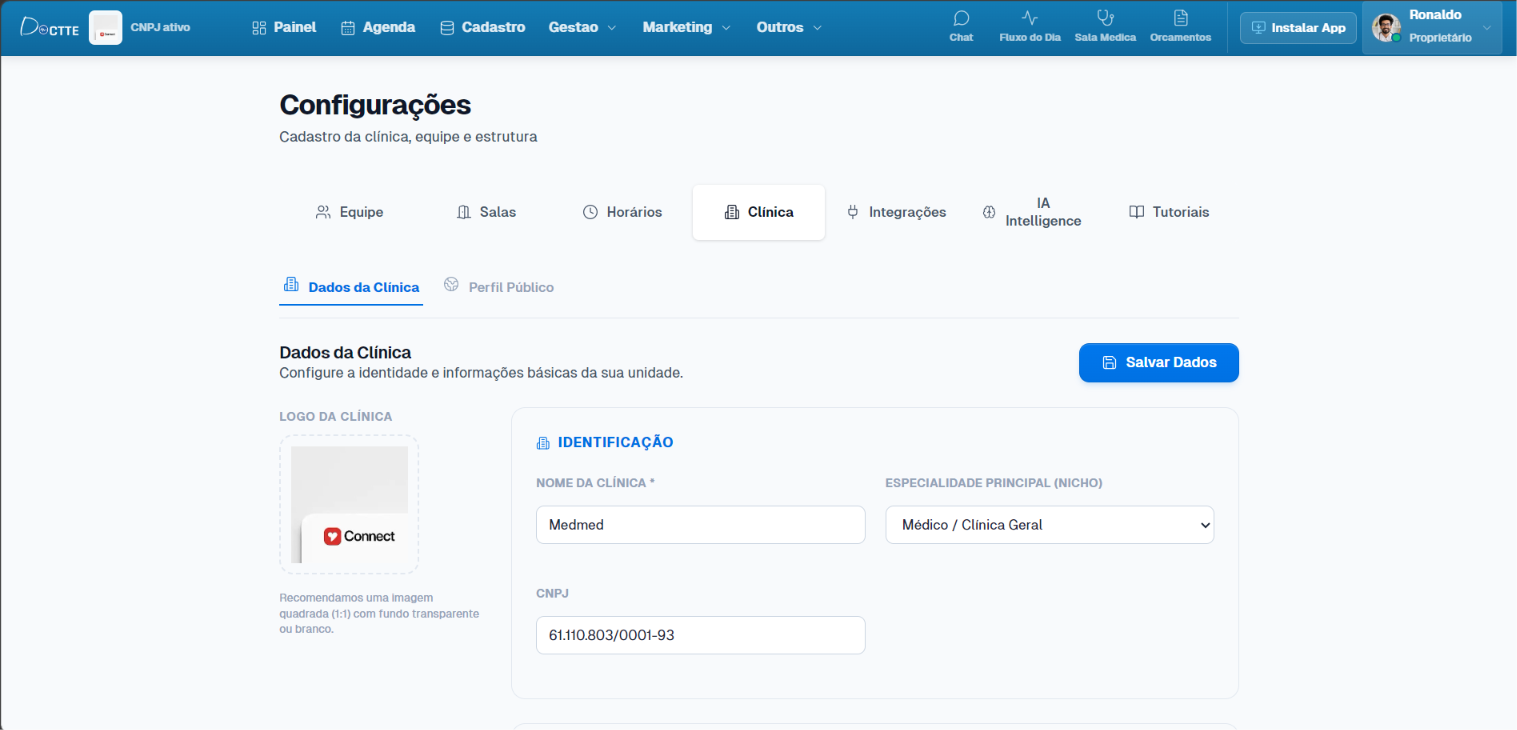
Ao abrir Configurações, a gerência encontra 7 abas: Equipe, Salas, Horários, Clínica, Integrações, IA Intelligence e Tutoriais.
2.1 Equipe e permissões (RBAC)
O RBAC (Role-Based Access Control) é o controle de acesso por papéis e a base da segurança da informação na Doctte. O sistema tem 6 papéis oficiais:
Papel | O que acessa | Restrições |
|---|---|---|
Proprietário | Toda a plataforma: faturamento, DRE, contratos de convênio e exclusão de cadastros | Nenhuma |
Administrador | Agenda, equipe, salas, estoque e relatórios operacionais | Sem acesso a dados bancários mestres |
Médico(a) / Especialista | Sala Médica, prontuários dos seus pacientes, telemedicina, prescrições e a própria agenda | Sem acesso às áreas administrativas |
Secretária | Recepção, Fluxo do Dia, Agenda geral, Chat WhatsApp e Frente de Caixa (PDV) | Prontuários bloqueados |
Enfermeiro(a) | Sinais vitais, triagem de recepção e estoque | Sem acesso a áreas financeiras |
Financeiro | Contas a pagar e receber, DRE, conciliação bancária e guias TISS | Sem acesso a prontuários |
Chave "Atuar na Agenda Médica (Ter Horários)". Ao cadastrar um profissional de saúde, marcar essa chave é o que permite abrir horários de consulta para ele na Agenda. Sem ela, o profissional não aparece no seletor de novos agendamentos (Erro 2).
2.2 Salas de atendimento
Gerencia os espaços físicos: Consultório 01, Consultório 02, Sala de Procedimentos e Sala de Recuperação/Curativos.
Cor de identificação: cada sala recebe uma cor própria na grade da agenda.
Prevenção de sobreposição: o sistema impede que dois profissionais reservem a mesma sala no mesmo horário.
2.3 Horários gerais
Define o expediente oficial da unidade, com abertura, encerramento e intervalos de almoço coletivos.
2.4 Clínica e identidade visual
Logomarca com recorte: ferramenta de recorte que ajusta a logo à proporção ideal.
Cabeçalho timbrado: logomarca e dados (razão social, CNPJ, telefone e endereço) são aplicados às receitas, atestados e pedidos de exame da Sala Médica.
Responsável técnico: nome e CRM/CRO do responsável técnico da unidade perante os conselhos de classe e a Vigilância Sanitária.
2.5 Integrações
Integração | Função |
|---|---|
Integra o WhatsApp API direto no sistema possibilitando automações e respostas automáticas com IA | |
Google Calendar | Sincroniza as consultas com a agenda do celular do profissional |
Daily.co (telemedicina) | Cria automaticamente salas de vídeo em HD criptografadas |
Bancos e gateways | Integração com APIs bancárias para conciliação de Pix e extrato no Financeiro |
Retenção AI e Chat AI | Parametrização das réguas ativas de contato |
2.6 IA Intelligence
Configura o comportamento do Copilot: o nível de assertividade das sugestões de CID-10/11 e as diretrizes éticas e protocolos clínicos personalizados da clínica. As sugestões da IA continuam sendo apoio à decisão, com validação do profissional.
2.7 Tutoriais
Aba de apoio ao onboardig, atualmente três tutoriaais dipsoníveis:
Tutorial básico do sistema: Jornada prática pelas configurações iniciais, agenda inteligente, fluxo de atendimento, sala médica com IA e telemedicina.
Tutorial de retenção: Treinamento guiado para preparar retornos, criar ofertas seguras e converter pacientes em novos agendamentos.
Tutorial financeiro e combos: Fluxo rápido para entender abas financeiras, criar combos, cadastrar produtos, orçar e vender no PDV.
3. O perfil do médico e o site com agendamento online
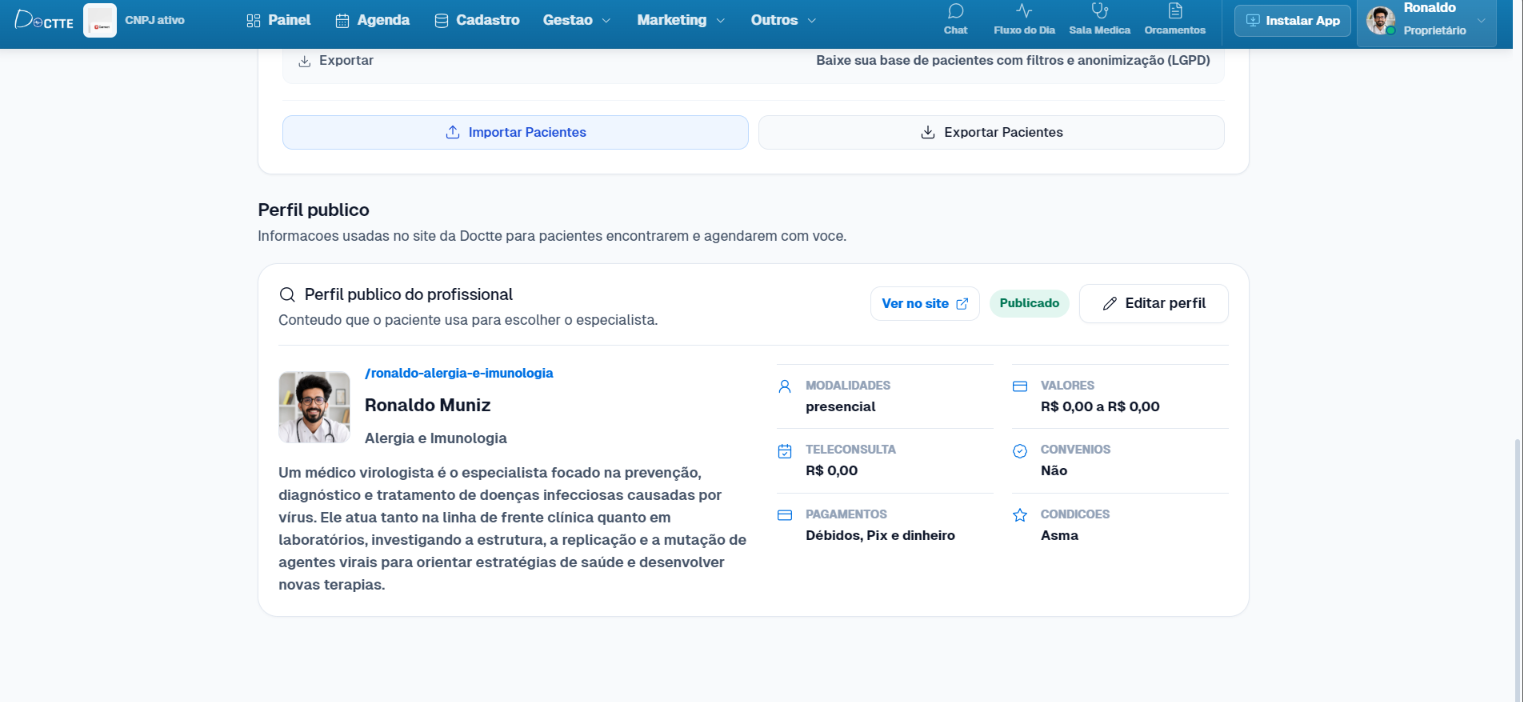
Cada profissional de saúde pode ter uma página pública oficial, configurada em /doctor-profile, na aba Perfil Público.
3.1 O que a página pública mostra
O endereço segue o padrão doctte.com/profissional/{seu-link}, por exemplo https://www.doctte.com/profissional/dra-camila-dermatologia, próprio para a bio do Instagram.
Elemento | O que é |
|---|---|
Foto e títulos | Foto profissional, CRM, UF de atuação, RQE, graduação e pós-graduações |
Minibiografia | Filosofia de atendimento e áreas de foco clínico |
Procedimentos e valores | Tratamentos oferecidos, com valor de consulta informado ou "sob consulta" |
Convênios | Operadoras atendidas pelo profissional |
Mapa | Endereço completo com rota para Waze e Google Maps |
Avaliações | Notas de 1 a 5 estrelas de pacientes atendidos pela Doctte |
3.2 Como funciona o agendamento online
O fluxo, do ponto de vista do paciente e da clínica:
O paciente acessa o link do profissional (Instagram, Google ou cartão virtual).
Vê especialidades, fotos e convênios e clica em Agendar Consulta.
Escolhe a modalidade: presencial ou telemedicina.
Escolhe o dia e o horário livre na grade em tempo real.
Informa nome, WhatsApp e CPF.
A solicitação chega à recepção, que a aprova (Lição 6). Após a aprovação, o paciente recebe a confirmação por WhatsApp e o horário é consolidado na grade.
Dica: Em Clínica, depois em dados público, você encontrará a configuração do perfil da clínica atrelado ao médico, lá é possível definir ser o agendamento online pelo site é confirmado diretamente ou depende de aprovação da secretária.
Dois pontos de atenção. Sem choque de horários: o site consulta a Agenda em tempo real; se um horário é ocupado na recepção, ele deixa de aparecer no site. Captação fora do expediente: o paciente pode enviar a solicitação a qualquer hora, inclusive à noite ou aos domingos, sem recepcionista de plantão; a confirmação depende da aprovação da recepção.
Otimização para buscas. A página traz dados estruturados no padrão Schema.org (tipo Physician) com CRM, endereço, especialidade e avaliações, o que ajuda os buscadores a entender a página. O posicionamento depende dos critérios do Google.
4. Boas práticas de publicidade
O site do médico é um meio de divulgação e deve seguir as normas do conselho de cada profissão. Para médicos, a Resolução CFM nº 2.336/2023 (em vigor desde 11 de março de 2024) trata sites e redes sociais próprias, exige caráter informativo e admite, entre outros pontos, a divulgação de valores de consulta. Publicações de pacientes compartilhadas pelo médico são tratadas como publicações próprias para fins de adequação; confirme como isso se aplica às avaliações exibidas na página. Outras profissões (odontologia, psicologia, fisioterapia, nutrição) têm normas próprias. Revise o conteúdo da página, principalmente CRM, RQE, preços e avaliações, antes de publicar.
5. Antes de começar
Tenha à mão: dados da clínica (razão social, CNPJ, telefone, endereço e responsável técnico); a logomarca em PNG (de preferência com fundo transparente e ao menos 800x400 pixels); a lista de colaboradores com e-mail corporativo e papel de cada um; o nome dos consultórios; o celular oficial da clínica (para o WhatsApp); e, para o site, a foto profissional, CRM e UF, especialidades com RQE, minibiografia e convênios.
6. Tutorial prático: configuração e publicação em 6 lições
Cada lição tem objetivo, rota, pré-condições, passos e resultado esperado.
Lição 1: cadastrar um colaborador e definir o papel (RBAC)
Objetivo: dar a cada pessoa o acesso adequado. Rota: avatar → Configurações → aba Equipe → Permissões por cargos (/settings?tab=team). Pré-condições: acesso de Administrador ou Proprietário.
No canto superior direito, clique no seu avatar e abra Configurações.
Na aba Equipe, clique no botão azul Novo Membro.
Preencha Nome Completo (por exemplo, Mariana Silva (Recepção)) e E-mail Corporativo, que será a chave de acesso.
Em Função (Papel), selecione Secretária para que a pessoa não veja prontuários nem o DRE.
Se for um médico parceiro, selecione Médico(a) e marque Atuar na Agenda Médica (Ter Horários).
Clique em Salvar e Convidar.
Resultado esperado: o colaborador recebe o e-mail de ativação e cria a própria senha. Erros comuns: médico ausente do seletor de agendamento (Erro 2).
Lição 2: cadastrar consultórios e evitar conflitos de sala
Objetivo: organizar os espaços físicos. Rota: Configurações → aba Salas (/settings?tab=rooms). Pré-condições: nenhuma.
Na aba Salas, clique em Nova Sala.
Informe Nome da Sala (por exemplo, Consultório 02 - Estética Facial).
Selecione o Tipo: Consultório ou Procedimento.
Escolha uma Cor de Identificação (por exemplo, roxo ou verde esmeralda).
Clique em Salvar Sala.
Resultado esperado: ao agendar na Agenda Médica, o sistema exige a escolha da sala e impede dois profissionais no mesmo espaço e horário.
Lição 3: inserir a logomarca e os dados para documentos timbrados
Objetivo: padronizar receitas, atestados e pedidos de exame. Rota: Configurações → aba Clínica (/settings?tab=clinic). Pré-condições: logomarca em PNG ou JPG.
Na aba Clínica, localize Logomarca da Clínica e clique em Fazer Upload da Imagem.
Selecione o arquivo no computador.
Use o recorte para enquadrar a imagem e clique em Confirmar Recorte e Salvar.
Preencha Razão Social / Nome Fantasia, CNPJ, Telefone Oficial e Endereço Completo.
Informe o Responsável Técnico (por exemplo, Dra. Camila Alencar, CRM/SP 123.456).
Clique em Salvar Dados da Clínica.
Resultado esperado: as receitas, atestados e pedidos de exame da Sala Médica saem com o cabeçalho oficial. Erros comuns: logo cortada ou pixelada (Erro 4).
Lição 4: ativar as integrações de WhatsApp e Google Calendar
Objetivo: conectar o atendimento e a agenda pessoal do médico. Rota: Configurações → aba Integrações (/settings?tab=integrations). Pré-condições: celular oficial da clínica com WhatsApp; conta Google do profissional.
Na aba Integrações, localize o bloco de WhatsApp e clique em Conectar Dispositivo.
No celular da clínica, abra os aparelhos conectados do WhatsApp e aponte a câmera para o QR Code na tela.
Confirme que o status ficou verde (ativo).
No bloco do Google Calendar, clique em Conectar Conta Google, autorize a permissão e selecione o calendário do médico.
Resultado esperado: o WhatsApp fica ativo para a Central de Chat e as consultas salvas na recepção sincronizam com o celular do profissional em tempo real.
Lição 5: criar e publicar o site do médico
Objetivo: colocar a página pública e o agendamento online no ar. Rota: avatar → Meu Perfil / Perfil Público (/doctor-profile) → aba Perfil Público. Pré-condições: profissional cadastrado na Equipe com Atuar na Agenda Médica marcado; horários e salas configurados.
No canto superior direito, acesse seu perfil e clique em Meu Perfil / Perfil Público.
Na aba Perfil Público, defina o link único (slug) (por exemplo,
dr-lucas-silva, que geradoctte.com/profissional/dr-lucas-silva).Envie a foto profissional em alta resolução.
Digite o CRM e selecione a UF.
Adicione as especialidades e o RQE (por exemplo, Cardiologia - RQE 45678).
Escreva a minibiografia.
Marque os convênios atendidos (por exemplo, Unimed, Bradesco, SulAmérica e Particular).
Ative a chave Publicar Perfil no Diretório Doctte & Ativar Agendamento Online.<!-- CONFIRMAR: esta chave publica a página e ativa o agendamento ao mesmo tempo? "Diretório Doctte" é o mesmo Diretório de Especialistas do app Doctte Saúde? -->
Clique em Salvar e Visualizar Página Pública e revise o conteúdo.
Copie o link e use na bio do Instagram, no cartão virtual e no Perfil da Empresa no Google.
Resultado esperado: a página abre no link público e mostra a opção Agendar Consulta. Erros comuns: página que abre com erro 404 (Erro 3).
Lição 6: moderar os agendamentos feitos pelo site
Objetivo: confirmar as solicitações recebidas. Rota: Agenda Médica → Central de Pendências. Pré-condições: solicitação enviada pelo site público.
Observe a notificação com selo amarelo no topo da Agenda e na Central de Pendências.
Clique em Agendamentos Online Pendentes.
Revise nome, WhatsApp e procedimento escolhido.
Clique em Aprovar Agendamento, ou em Rejeitar com Motivo se não for possível atender.
Resultado esperado: ao aprovar, o paciente recebe uma mensagem automática de confirmação no WhatsApp com o endereço da clínica e o horário é consolidado na grade oficial.
7. Resolução de erros comuns
Tabela de diagnóstico rápido
Sintoma | Causa provável | Onde verificar | Solução |
|---|---|---|---|
"Você não tem permissão para visualizar esta página" | O papel do usuário não inclui o módulo | Configurações > Equipe | Alterar o papel, se justificado |
Médico ausente ao agendar | "Atuar na Agenda Médica" desmarcado | Configurações > Equipe | Marcar a chave e salvar |
Site do médico dá erro 404 | Publicação desativada ou slug não salvo | Perfil Público | Ativar a chave e salvar |
Logo esticada ou cortada | Imagem pequena ou muito larga | Configurações > Clínica | Reenviar em PNG, ao menos 800x400 |
Erro 1: acesso negado a uma tela
Sintoma: a recepcionista tenta abrir relatórios ou prontuários e vê a mensagem vermelha "Você não tem permissão para visualizar esta página".
Causa: o RBAC está cumprindo sua função de proteger o sigilo clínico e financeiro.
Como resolver: se o colaborador realmente precisar do acesso, o Administrador ou o Proprietário deve abrir Configurações > Equipe, editar o usuário e alterar a função para o nível correspondente (por exemplo, de Secretária para Administrador). Faça isso só quando houver justificativa, pois amplia o acesso a dados sensíveis.
Erro 2: o médico não aparece na lista para agendamento
Sintoma: ao clicar em Novo Agendamento, o nome do médico recém-contratado não aparece no seletor.
Causa: o cadastro foi salvo sem a opção de atuar na agenda médica.
Como resolver: em Configurações > Equipe, localize o médico, clique no lápis (Editar), marque Atuar na Agenda Médica (Ter Horários) e salve. O profissional aparece na grade em seguida.
Erro 3: o link do site do médico abre com erro 404
Sintoma: ao abrir o link do perfil público, o navegador informa que a página não existe.
Causas comuns: a chave Publicar Perfil no Diretório está desativada; ou o endereço (slug) foi alterado e não foi salvo.
Como resolver: no perfil do médico, confirme que a chave de publicação está ativa (verde) e clique em Salvar Alterações. Teste o link em uma aba anônima do navegador.
Erro 4: logomarca cortada ou desproporcional nas receitas
Sintoma: o receituário sai com a imagem esticada, pixelada ou com margens cortadas.
Causa: a imagem enviada era pequena demais ou retangular demais.
Como resolver: em Configurações > Clínica, edite a logo e use o recorte. Prefira PNG com fundo transparente e resolução mínima de 800x400 pixels.
8. Comparativo: site Doctte, diretórios médicos e sites tradicionais
Critério | Diretórios e plataformas de busca médica | Sites tradicionais (por exemplo, WordPress) | Mini-site Doctte 1.0 |
|---|---|---|---|
Custo de manutenção | Costuma envolver mensalidade ou taxa por agendamento | Hospedagem e manutenção por agência | Incluído na assinatura Doctte |
Conexão com a agenda | Depende de integração com o sistema da clínica | Normalmente só um formulário de contato | Nativa, com horários livres em tempo real |
Controle dos dados dos pacientes | Varia conforme a plataforma | Isolado do prontuário | Dados ficam na base da clínica (LGPD) |
Concorrência na página | A página pode exibir outros profissionais | Não há | Página exclusiva do profissional |
Moderação pela recepção | Varia | Manual por WhatsApp | Central de Pendências integrada |
9. Perguntas frequentes
Posso ter mais de um médico com site próprio na mesma clínica?
Sim. Cada profissional pode ter o seu link individual (por exemplo, doctte.com/profissional/dr-marcos e doctte.com/profissional/dra-juliana). A clínica também pode ter um site institucional coletivo (doctte.com/clinica/nome-da-clinica).
O que cada papel da equipe pode acessar?
O Proprietário acessa tudo; o Administrador gerencia agenda, equipe, salas, estoque e relatórios operacionais; o Médico usa a Sala Médica e a própria agenda; a Secretária usa recepção, Fluxo do Dia, agenda, chat e PDV, sem prontuários; o Enfermeiro usa sinais vitais, triagem e estoque; e o Financeiro usa contas, DRE, conciliação e guias TISS, sem prontuários.
As permissões podem ser ajustadas além dos 6 papéis?
Há ajustes de permissões específicas, como autorizar uma secretária sênior a emitir orçamentos sem liberar o extrato bancário.
Como o site do médico ajuda no Google?
A página usa dados estruturados Schema.org (tipo Physician) com CRM, endereço, especialidade e avaliações, o que ajuda os buscadores a compreender a página. O posicionamento nas buscas locais depende dos critérios do Google.
O paciente consegue agendar em um dia em que o médico está de folga?
O site exibe apenas os horários disponíveis na Agenda, respeitando feriados, bloqueios, férias e o padrão de trabalho do profissional.
Como criar e publicar o site do médico?
Em Meu Perfil / Perfil Público, defina o link, envie a foto, informe CRM, UF, especialidades e RQE, escreva a minibiografia, marque os convênios, ative Publicar Perfil no Diretório Doctte & Ativar Agendamento Online e clique em Salvar e Visualizar Página Pública.
O paciente recebe confirmação do agendamento feito pelo site?
Sim. Quando a recepção clica em Aprovar Agendamento, o paciente recebe uma mensagem automática de confirmação por WhatsApp com o endereço da clínica e o horário.
10. Referência para agentes de IA
Esta seção resume o módulo em formato direto para assistentes e agentes que operam ou explicam a Doctte. Os passos detalhados estão nas Lições 1 a 6.
10.1 Mapa de intenções e ações
Se o usuário quer... | Rota | Ação principal | Lição |
|---|---|---|---|
Cadastrar um colaborador |
| Novo Membro → dados e papel → Salvar e Convidar | 1 |
Habilitar um médico na agenda |
| Editar → Atuar na Agenda Médica (Ter Horários) → salvar | Erro 2 |
Cadastrar uma sala |
| Nova Sala → nome, tipo, cor → Salvar Sala | 2 |
Colocar logo nos documentos |
| Fazer Upload da Imagem → recorte → Salvar Dados da Clínica | 3 |
Conectar o WhatsApp |
| Conectar Dispositivo → QR Code | 4 |
Sincronizar o Google Calendar |
| Conectar Conta Google | 4 |
Publicar o site do médico |
| Preencher perfil → ativar a chave de publicação → Salvar e Visualizar Página Pública | 5 |
Aprovar agendamento online | Agenda / Central de Pendências | Agendamentos Online Pendentes → Aprovar Agendamento | 6 |
Resolver acesso negado |
| Revisar o papel do usuário | Erro 1 |
Resolver página 404 |
| Ativar a publicação e salvar | Erro 3 |
10.2 Regras de negócio
Os 6 papéis padrão são Proprietário, Administrador, Médico(a), Secretária, Enfermeiro(a) e Financeiro; Secretária e Financeiro não acessam prontuários.
Um profissional só aparece na Agenda se Atuar na Agenda Médica (Ter Horários) estiver marcado.
Dois profissionais não podem reservar a mesma sala no mesmo horário.
O cabeçalho timbrado usa a logomarca e os dados da aba Clínica.
A página pública segue o padrão
doctte.com/profissional/{slug}e só abre se estiver publicada.Solicitações de agendamento online precisam ser aprovadas na Central de Pendências; o site mostra só horários livres da Agenda.
A logomarca deve ser PNG (de preferência com fundo transparente), com ao menos 800x400 pixels.
10.3 Cuidados ao agir (recomendação de segurança)
Confirme com o responsável antes de: alterar o papel de um usuário (principalmente para Administrador ou Proprietário), cadastrar colaboradores, conectar o WhatsApp ou o Google Calendar (exigem ação do dono da conta) e publicar o perfil público, pois torna públicos CRM, RQE, preços e avaliações e deve ser revisado pelo profissional e pelas normas de publicidade. Nunca solicite senhas ou escaneie QR Codes de terceiros. Em treinamentos, use dados fictícios.
10.4 Identificadores técnicos (uso interno)
<!-- Esta subseção é destinada a bases de conhecimento internas e a agentes. Pode ser removida da versão pública do artigo. -->
Item | Identificador |
|---|---|
Papéis |
|
Abas de Configurações |
|
Componentes |
|
Cores de sala |
|
Avaliações públicas |
|
Pendências da agenda |
|
Motor de agenda e bloqueios |
|
11. Glossário
RBAC: controle de acesso baseado em função; cada papel vê apenas o que lhe cabe.
Papel (role): perfil de acesso atribuído a um usuário.
Slug: trecho final do link da página pública, escolhido pelo profissional.
RQE: Registro de Qualificação de Especialista.
CRM / CRO: registro do profissional nos conselhos de medicina e de odontologia.
Responsável técnico: profissional responsável pela unidade perante o conselho e a Vigilância Sanitária.
Receituário timbrado: receita com logomarca e dados da clínica no cabeçalho.
Schema.org (Physician): padrão de dados estruturados que descreve um médico para os buscadores.
Central de Pendências: área da agenda com solicitações aguardando a recepção.
Agendamento online (Online Booking): solicitação feita pelo paciente no site do profissional, aprovada pela recepção.
LGPD: Lei Geral de Proteção de Dados.
Conclusão: organização nos bastidores, autoridade na internet
Uma clínica moderna precisa de regras claras de acesso e de uma presença digital confiável. Com as Configurações, o RBAC e o site do médico da Doctte 1.0, a equipe trabalha com os acessos certos, os documentos saem padronizados e o paciente marca consulta de qualquer lugar, com a recepção no controle das confirmações.
Próximo passo: acesse app.doctte.com/settings, cadastre a equipe e as salas, aplique a logomarca e publique o perfil em app.doctte.com/doctor-profile.
Leia também
Guia de Início Rápido da Doctte 1.0: ative sua clínica em 8 etapas
Agenda Médica Inteligente da Doctte 1.0: guia completo de uso
Sala Médica da Doctte 1.0: prontuário com IA e módulos por especialidade
Chat e WhatsApp com IA na Doctte 1.0: guia da Central de Atendimento
Doctte Saúde: app do paciente com diário de saúde e receitas digitais
Quer ver o Doctte funcionando na sua clínica?
Inicie um teste gratuito de 14 dias sem necessidade de cartão de crédito e tenha acesso a todos os módulos com suporte especializado.
Testar Grátis por 14 Dias