
Sala Médica da Doctte 1.0
Manual da Sala Médica da Doctte 1.0: LiveScribe, SOAP, prescrição com QR Code e 28 módulos por especialidade, com passo a passo e erros comuns.
Sala Médica da Doctte 1.0: Prontuário com IA e Módulos por Especialidade
A Sala Médica da Doctte 1.0 é o ambiente clínico onde o profissional atende. Ela reúne a chamada do paciente (com aviso na Smart TV da sala de espera), o prontuário com anamnese guiada, o Copilot IA com escuta ativa (LiveScribe), a estruturação de notas no padrão SOAP, alertas de interação medicamentosa e alergia, prescrição timbrada com assinatura digital ICP-Brasil e QR Code, e 28 módulos que se adaptam à especialidade: 9 universais e 19 específicos de odontologia, psicologia, fisioterapia, dermatologia e nutrição. A IA atua como assistente de produtividade e apoio à decisão: o profissional revisa, valida e assina.
Cada recurso em uma frase
Recurso | Em uma frase |
|---|---|
Chamar Próximo | Abre o prontuário, muda o status no Kanban e avisa o paciente na Smart TV. |
LiveScribe | Transcreve a conversa da consulta e extrai a terminologia clínica. |
Completude da anamnese | Mede de 0 a 100% o quanto a anamnese foi coberta e sugere perguntas. |
Alertas | Sinaliza interações medicamentosas, alergias e padrões de alerta clínico. |
SOAP | Organiza a conversa em Subjetivo, Objetivo, Avaliação e Plano. |
Prescrição | Gera receituário timbrado com QR Code de validação. |
Modo Apresentação | Limpa a tela para mostrar imagens ao paciente, sem dados confidenciais. |
Personalizar | Mostra só as abas da especialidade do profissional. |
Encerrar Consulta | Resume o atendimento, envia orientações e leva o paciente ao check-out. |
Ficha técnica
Item | Informação |
|---|---|
Rota |
|
Especialidades atendidas | Medicina geral, odontologia, psicologia, fisioterapia, nutrição e dermatologia |
Módulos | 28 (9 universais + 4 odonto + 3 psico + 5 fisio + 3 derma + 4 nutri) |
Classificação diagnóstica | Busca de CID-10 e CID-11 |
Prescrição | Bulário, atestados, exames e assinatura digital ICP-Brasil com QR Code |
Telemedicina | Vídeo em HD ao lado do prontuário (Daily.co) |
Integrações | Painel de Chamadas (Smart TV), Agenda, Fluxo do Dia, Retenção e WhatsApp |
Privacidade | Perfis de acesso (RBAC); recepção sem acesso a notas sigilosas |
Como usar este manual:
O manual segue a ordem da consulta: contexto, linha do tempo, IA, módulos por especialidade, tutorial em 6 lições, erros comuns e referência rápida. Nomes em negrito são rótulos exatos de botões, abas e campos; Rota indica a tela; Pré-condições listam o que precisa existir antes; Resultado esperado diz como confirmar que a ação funcionou. Os exemplos clínicos são ilustrativos e não constituem orientação de conduta.
Neste guia
1. Por que o prontuário precisa mudar
2. Linha do tempo da consulta
3. A inteligência artificial na Sala Médica
4. Os 28 módulos por especialidade
5. Antes de começar
6. Tutorial em 6 lições
7. Resolução de erros comuns
8. Comparativo com outras opções
9. Perguntas frequentes
10. Referência para agentes de IA
11. Glossário
1. Por que o prontuário precisa mudar
Nas últimas décadas, a migração do papel para o prontuário digital trouxe um efeito colateral bem documentado: o profissional virou também digitador. Um estudo de observação publicado em 2016 nos Annals of Internal Medicine (Sinsky et al., doi:10.7326/M16-0961), com 57 médicos de quatro especialidades nos Estados Unidos, encontrou que, para cada hora de contato direto com pacientes, os médicos gastavam quase 2 horas adicionais em prontuário eletrônico e trabalho administrativo durante o expediente. Os próprios autores ressalvam que os dados vieram de consultórios selecionados e podem não valer para outros contextos.
Três problemas práticos decorrem desse cenário:
Atenção dividida: o paciente sai com a sensação de que o profissional olhou mais para a tela do que para ele.
Retrabalho: anotações, laudos e receitas são digitados em etapas separadas.
Modelo único para todas as especialidades: odontologia, fisioterapia e nutrição acabam improvisando desenhos, tabelas e anotações em um bloco de texto em branco.
A Sala Médica foi concebida a partir de um princípio: a tecnologia deve trabalhar para o profissional, e não o contrário.
2. Linha do tempo da consulta
Etapa | O que acontece | Onde | Lição |
|---|---|---|---|
1. Chamada | O profissional clica em Chamar Próximo; a Smart TV avisa o paciente | Topo da Sala Médica | 1 |
2. Anamnese guiada | O prontuário abre e a queixa é registrada | Abas Identificação e Anamnese | 1 |
3. Escuta com IA | O LiveScribe transcreve a conversa | Botão de escuta | 2 |
4. Alertas | O sistema sinaliza red flags, alergias e interações | Barra de alertas | 2 e 4 |
5. Exame e módulo da especialidade | Exame físico e ferramentas da especialidade | Abas da especialidade | seção 4 |
6. SOAP | A IA organiza as notas em S, O, A e P | Aba Avaliação Clínica | 3 |
7. Prescrição | Receituário timbrado com QR Code | Aba Prescrições | 4 |
8. Encerramento | Pós-consulta e check-out | Encerrar Consulta | 6 |
3. A inteligência artificial na Sala Médica
A IA da Doctte funciona como um copiloto em segundo plano dentro do prontuário, e não como um chat solto na tela.
3.1 LiveScribe: escuta clínica ativa
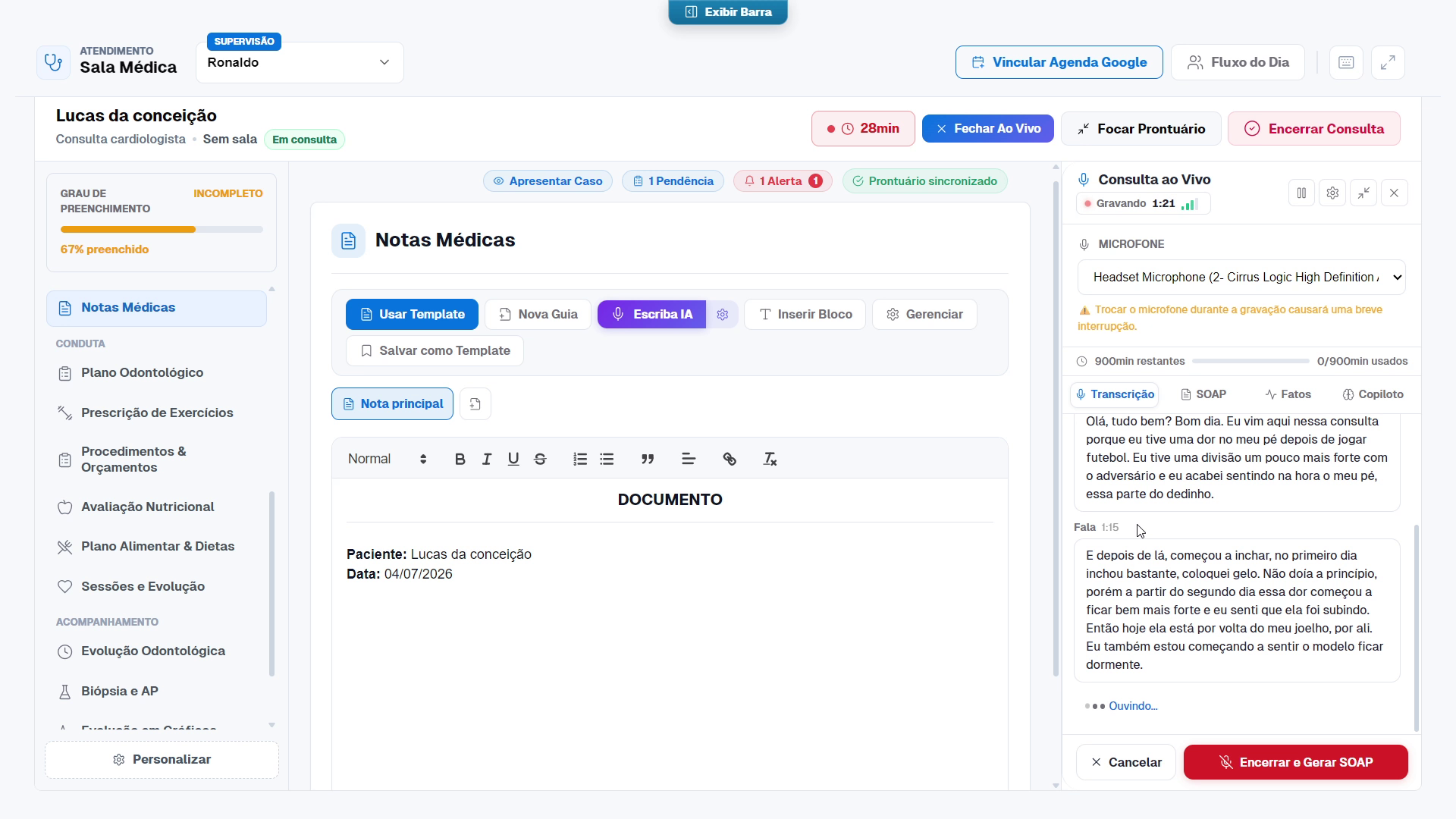
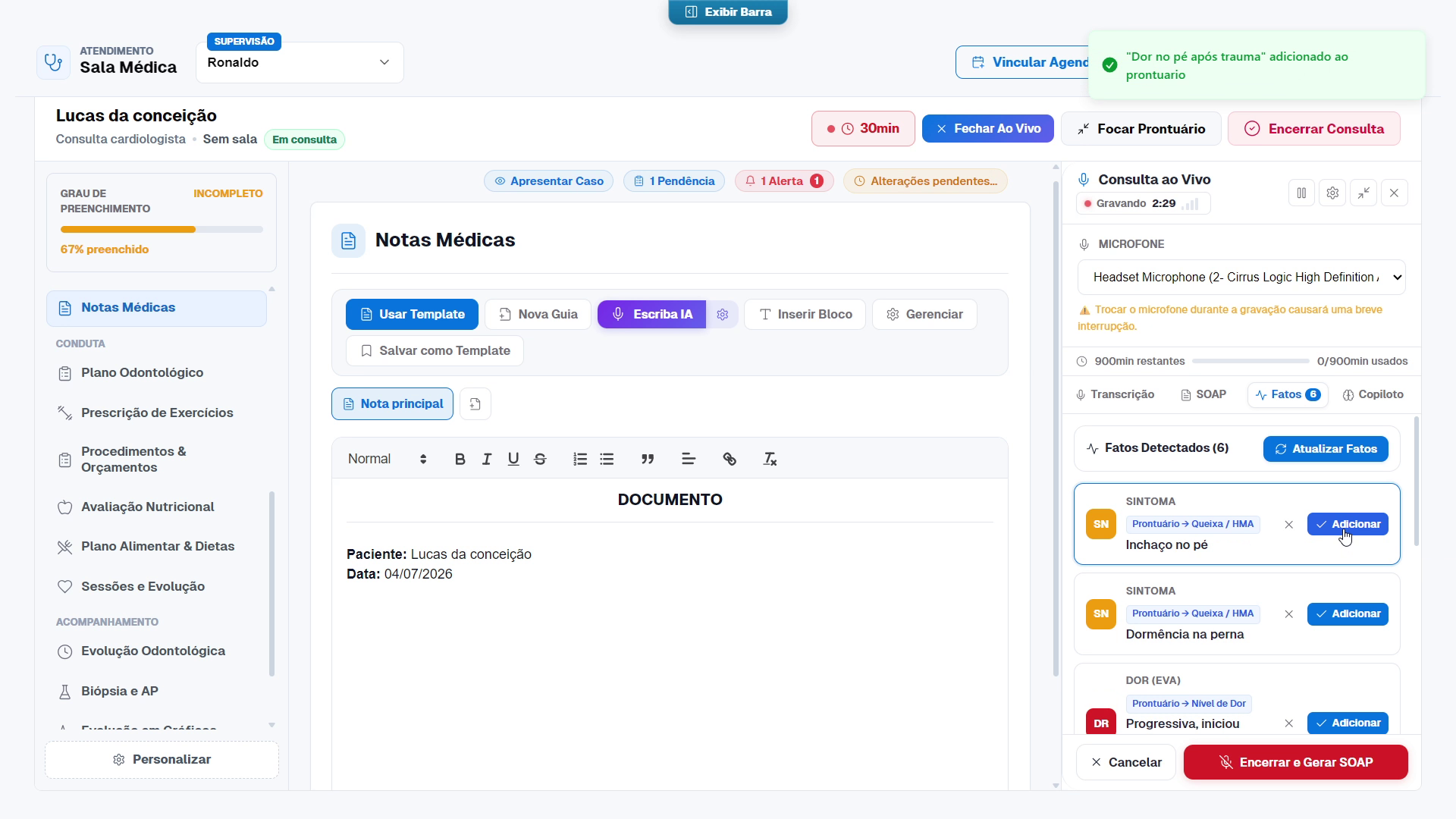
O profissional conversa naturalmente com o paciente, sem ditar de forma pausada. O modelo processa o áudio, filtra ruídos do consultório e extrai a terminologia clínica e farmacológica. O áudio é processado em tempo real para extração de dados estruturados, com o objetivo de preservar o sigilo
Boa prática: informe o paciente que a consulta será transcrita e registre o consentimento antes de iniciar a escuta.
3.2 Medidor de completude da anamnese (0 a 100%)
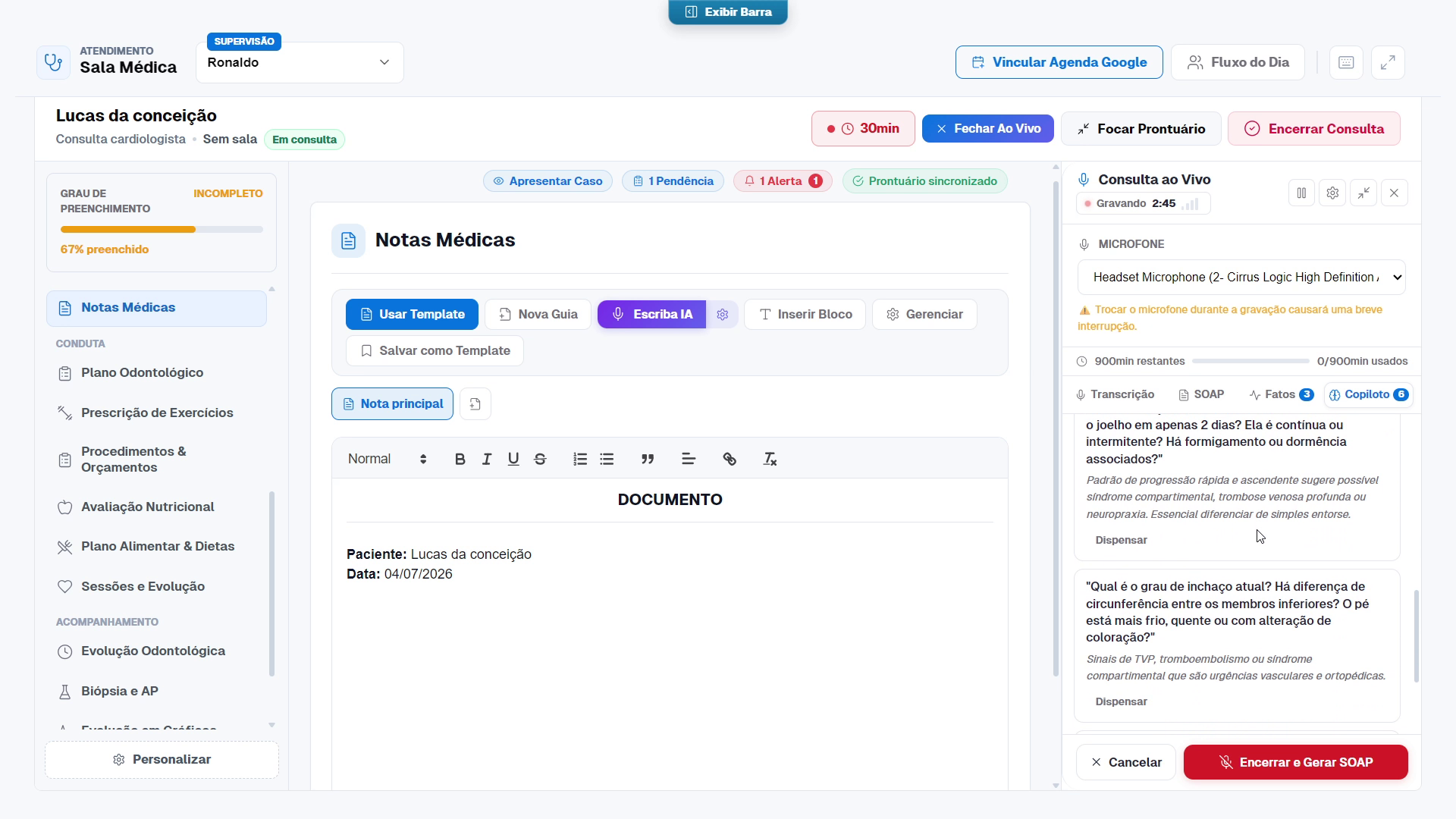
Enquanto o paciente relata a queixa, a Doctte verifica se pontos de uma anamnese abrangente foram cobertos: hábitos de vida, histórico familiar, medicações de uso contínuo e fatores desencadeantes. Se algo foi esquecido, o sistema sugere discretamente perguntas de aprofundamento, por exemplo "Investigar se há histórico coronariano na família".
3.3 Alertas de contraindicação, alergia e red flags
É a camada de apoio à segurança do paciente:
Interações medicamentosas: cruza os medicamentos prescritos com os que o paciente já usa.
Alergia severa: se há alergia cadastrada (por exemplo, penicilina ou dipirona), o sistema bloqueia a prescrição inadvertida com aviso sonoro e visual vermelho.
Red flags: sinaliza combinações de sintomas que merecem atenção (por exemplo, cefaleia súbita e intensa com rigidez de nuca e febre).
Esses alertas são apoio à decisão: reduzem a chance de oversight, mas não substituem a avaliação do profissional nem garantem a ausência de risco.
3.4 SOAP automático
Ao final do diálogo, a IA organiza as notas no padrão SOAP:
Letra | Significado | Conteúdo |
|---|---|---|
S | Subjetivo | Relato do paciente, evolução temporal e sintomas |
O | Objetivo | Exame físico, sinais vitais, ausculta e achados laboratoriais |
A | Avaliação | Hipóteses diagnósticas e correlações clínicas, com códigos CID-10 e CID-11 |
P | Plano | Conduta, prescrições, exames solicitados e orientações de retorno |
3.5 Modo Apresentação
Ao mostrar um raio-X, uma foto de dermatoscopia ou o odontograma ao paciente, o botão Modo Apresentação limpa a interface, oculta notas confidenciais, alertas de custos e dados sensíveis de terceiros, e transforma a tela em um display visual educativo.
3.6 Paleta de comandos (Ctrl+K)
Para agilidade sem tirar as mãos do teclado, pressione Ctrl + K (Cmd + K no Mac) para abrir a barra de comandos e digite atalhos como /prescrever amoxicilina, /atestado 3 dias, /chamar proximo ou /soap.
3.7 Limites da IA e responsabilidade do profissional
Toda anotação, hipótese ou prescrição gerada pela IA é uma sugestão. O profissional lê, ajusta, valida e assina. A IA não assina o prontuário nem emite documentos sozinha.
4. Os 28 módulos por especialidade
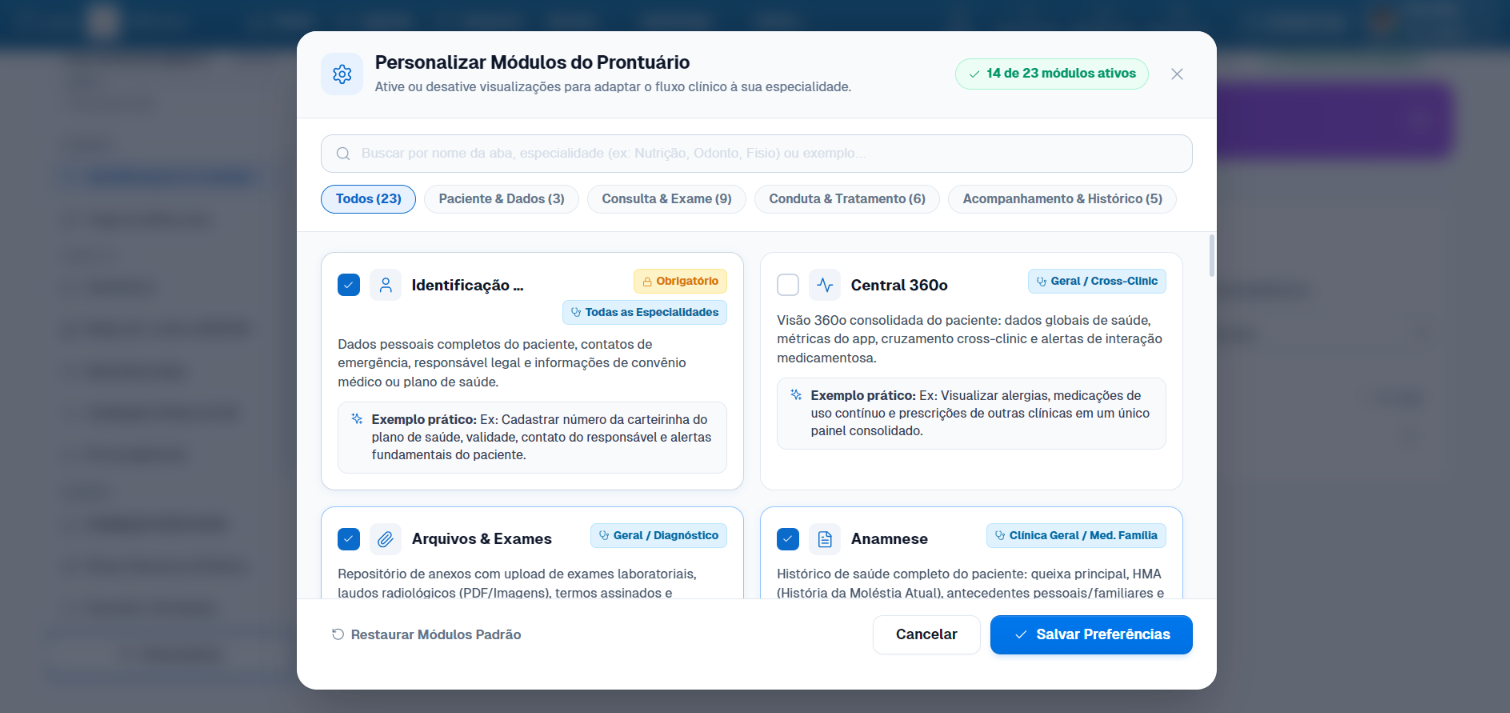
A modularidade é a base da Sala Médica: cada profissional usa só as abas de que precisa e pode ativar ou desativar módulos em Personalizar (Lição 5). Na medicina geral, o trabalho é feito com os módulos universais. Ao todo, são 28 módulos.
4.1 Módulos universais (1 a 9)
n° | Módulo | O que registra ou faz |
|---|---|---|
1 | Identificação e Sinais Vitais | Nome social, idade em anos e meses, tipo sanguíneo e convênio; curva gráfica de PA, FC, SpO2, temperatura e glicemia capilar |
2 | Anamnese Estruturada | Queixa principal, HDA, histórico patológico pregresso, cirurgias, medicações de uso contínuo e histórico familiar |
3 | Avaliação Clínica com IA | Hipóteses diagnósticas e busca instantânea de CID-10 e CID-11: ao digitar o sintoma, o sistema sugere códigos com a descrição oficial |
4 | Anotações da Sessão | Notas com formatação, templates rápidos e transcrição por IA |
5 | Prescrições, Atestados e Exames | Bulário; prescrição com dose, via, posologia e duração; prescrições especiais e de controle especial (Portaria 344/98). atestados (com ou sem CID, a critério do paciente); exames laboratoriais e de imagem; assinatura digital ICP-Brasil e QR Code |
6 | Galeria Antes e Depois | Fotos padronizadas em alta resolução e slider deslizante para comparar lado a lado; útil em dermatologia, cirurgia plástica e odontologia estética |
7 | Repositório de Arquivos e Termos | Laudos radiológicos, PDFs de exames e termos de consentimento (TCLE) assinados digitalmente, em nuvem |
8 | Linha do Tempo Multidisciplinar | Cronologia única dos atendimentos de todos os profissionais, sem quebrar o sigilo das anotações privadas |
9 | Encerramento e Pós-Consulta | Resumo do dia, envio de orientações pelo WhatsApp, encaminhamento ao check-out e data de retorno para a Retenção |
4.2 Odontologia (10 a 13)
Mostrar Imagem
n° | Módulo | O que registra ou faz |
|---|---|---|
10 | Odontograma 2D/3D | Arcada adulta (32 dentes permanentes) e infantil (20 decíduos); seleção por dente e por face (mesial, distal, vestibular, lingual/palatina, oclusal/incisal); cores para hígido, cárie, restauração, canal tratado, implante, prótese e ausente |
11 | Periodontograma Digital | Saúde gengival em 6 sítios por dente: profundidade de sondagem, nível de inserção clínica, sangramento, supuração, mobilidade e índice de placa |
12 | Plano de Tratamento Odontológico | Planos por fases (por exemplo, adequação do meio, endodontia, prótese), com procedimentos vinculados aos dentes e orçamento gerado para a recepção |
13 | Evolução Odontológica | Histórico de cada intervenção, com material restaurador e anestésico usados |
4.3 Psicologia e psiquiatria (14 a 16)
Mostrar Imagem
n° | Módulo | O que registra ou faz |
|---|---|---|
14 | Escriba Sigiloso de Sessão | Anotações da sessão transcritas pela IA, com proteção reforçada para o sigilo profissional, com foco no discurso do paciente e nas intervenções do terapeuta |
15 | Instrumentos Clínicos e Escalas | BDI-II, BAI, HAM-A e MEEM aplicados na tela, com pontuação e classificação de gravidade (mínima, leve, moderada ou grave) calculadas na hora |
16 | Gráficos de Evolução | Curva temporal dos sintomas de ansiedade e depressão ao longo das sessões |
As escalas devem ser aplicadas e interpretadas por profissional habilitado; a classificação exibida é apoio ao raciocínio clínico.
4.4 Fisioterapia (17 a 21)
Mostrar Imagem
n° | Módulo | O que registra ou faz |
|---|---|---|
17 | Avaliação Postural e Fisioterapêutica | Avaliação estática e dinâmica nos planos anterior, posterior e sagital; testes ortopédicos (Lasègue, Neer, Hawkins-Kennedy, gaveta anterior e posterior) |
18 | Body Map de Pontos de Dor | Modelo do corpo (frente e costas) em que se marca a região dolorosa e a intensidade na EVA de 0 a 10 |
19 | Prescrição de Exercícios | Biblioteca de cinesioterapia, fortalecimento, mobilidade e alongamento, com séries, repetições, carga e orientações domiciliares |
20 | Controle de Pacote de Sessões | Pacote contratado (por exemplo, sessão 04 de 10); ao salvar a evolução, contabiliza a presença e alerta a recepção quando restam 2 sessões, para acionar a renovação |
21 | Escalas Funcionais e Goniometria | Graus de flexão, extensão e rotação; escalas LEFS e DASH |
4.5 Dermatologia e medicina estética (22 a 24)
Mostrar Imagem
n° | Módulo | O que registra ou faz |
|---|---|---|
22 | Mapeamento Corporal de Lesões | Fotos de nevos e lesões suspeitas no corpo inteiro, com número de identificação e coordenadas anatômicas para comparar a evolução ao longo dos anos |
23 | Dermatoscopia Digital | Fotos de dermatoscópio em alta resolução e aplicação da regra ABCD (assimetria, bordas, cor e diâmetro) sobre a imagem |
24 | Rastreamento de Biópsias | Controle de fragmentos enviados para anatomopatológico, com alerta de resultado pendente |
4.6 Nutrição clínica e esportiva (25 a 28)
Mostrar Imagem
n° | Módulo | O que registra ou faz |
|---|---|---|
25 | Avaliação Antropométrica | IMC, relação cintura-quadril e área muscular do braço; protocolos de dobras cutâneas (Pollock 3 e 7, Faulkner, Petroski); percentual de gordura, massa magra e massa gorda |
26 | Comportamento Alimentar e Recordatório de 24h | Hábitos diários, consumo hídrico, funcionamento intestinal, aversões e intolerâncias |
27 | Plano Alimentar | Macronutrientes e calorias totais em tempo real; refeições do café da manhã à ceia; banco de alimentos (TACO e IBGE); cardápios prontos para adaptação; envio em PDF pelo WhatsApp |
28 | Resumo Nutricional com IA | Cruza gasto calórico basal com a rotina de atividade e sugere distribuição de macros para emagrecimento, hipertrofia ou controle de diabetes, como apoio ao nutricionista |
5. Antes de começar
Para atender sem interrupções, confirme: o profissional está habilitado com horários em Configurações > Equipe; o paciente fez check-in no Fluxo do Dia; a logomarca está anexada em Configurações > Clínica, para receituários timbrados; o navegador tem permissão de microfone para app.doctte.com; e, se a clínica usa o Painel de Chamadas, a Smart TV está configurada. Se a clínica ainda não foi configurada, siga o Guia de Início Rápido da Doctte 1.0.
6. Tutorial prático: uma consulta completa em 6 lições
Cada lição tem objetivo, rota, pré-condições, passos numerados e resultado esperado. Os exemplos clínicos são ilustrativos.
Lição 1: chamar o paciente e acionar a Smart TV
Objetivo: iniciar o atendimento. Rota: menu superior Sala Médica . Pré-condições: paciente com check-in feito na recepção.
No menu superior, clique em Sala Médica.
No topo da tela, veja a lista de pacientes que já fizeram check-in.
Clique no botão verde Chamar Próximo.
Resultado esperado: o status do paciente muda para Em Atendimento no Kanban da recepção; se houver Smart TV configurada no Painel de Chamadas, ela emite um sinal sonoro suave e exibe, por exemplo, "Mariana Alencar — Consultório 01"; o prontuário abre na tela do computador.
Lição 2: usar o LiveScribe durante a conversa
Objetivo: registrar a consulta sem digitar. Rota: prontuário aberto. Pré-condições: microfone permitido no navegador; paciente informado sobre a transcrição.
Ao iniciar a conversa, clique no botão azul com microfone Iniciar Escuta IA (LiveScribe).
Mantenha contato visual e converse normalmente sobre as queixas.
Acompanhe a transcrição em tempo real na aba de apoio.
Se o paciente relatar, por exemplo, "dor de cabeça frontal pulsátil há 5 dias, que piora com a luz", a IA destaca os sintomas principais.
Ao concluir o relato, clique em Pausar Escuta.
Resultado esperado: a conversa transcrita fica disponível para gerar o SOAP. Erros comuns: microfone bloqueado ou dispositivo de áudio incorreto (Erro 1).
Lição 3: gerar e validar as notas SOAP
Objetivo: transformar a conversa em nota estruturada. Rota: aba Avaliação Clínica. Pré-condições: escuta concluída ou anamnese preenchida.
Na aba Avaliação Clínica, clique em Gerar Resumo SOAP.
A IA organiza o diálogo nos quatro quadrantes. Exemplo ilustrativo:
S, cefaleia frontal pulsátil há 5 dias com fotofobia;
O, PA 120/80 mmHg, sem sinais focais;
A, hipótese de migrânea sem aura (CID-10 G43.0);
P, conduta e orientações a critério do profissional.
Leia e edite qualquer trecho, se necessário.
Clique em Confirmar e Inserir no Prontuário.
Resultado esperado: as notas SOAP revisadas ficam registradas no prontuário. A hipótese e o plano do exemplo são apenas ilustrativos: a decisão clínica é sempre do profissional.
Lição 4: prescrever com apoio da IA e emitir a receita com QR Code
Objetivo: emitir receituário seguro. Rota: aba Prescrições.
Pré-condições: logomarca anexada em Configurações > Clínica; para assinatura digital, certificado ICP-Brasil do profissional.
Abra a aba Prescrições.
Clique em Sugerir Conduta com IA ou busque o medicamento pelo nome comercial ou genérico.
O sistema sugere a medicação com posologia; revise dose, via, posologia e duração.
Clique em Adicionar à Receita.
Se houver alergia cadastrada a algum componente, o alerta de interação pisca e impede a validação até que o profissional revise.
Clique em Imprimir Receituário.
Resultado esperado: o sistema gera o PDF timbrado com a logomarca da clínica e o QR Code de validação digital, que pode ser impresso ou enviado com um clique ao WhatsApp do paciente ou automaticamente caso o paciente tenha o portal do paciente.
Erros comuns: alerta de interação (Erro 2); cabeçalho sem logo (Erro 4).
Lição 5: personalizar as abas do prontuário
Objetivo: deixar a tela só com o que a especialidade usa. Rota: barra lateral esquerda do prontuário.
Na barra lateral esquerda, parte final, clique em Personalizar (ícone de engrenagem).
Na lista de todos os módulos, marque apenas os da sua especialidade. Exemplo para dentista: Identificação, Anamnese, Odontograma, Periodontograma, Plano Odontológico, Prescrições e Arquivos.
Clique em Salvar Preferências.
Resultado esperado: a tela passa a exibir apenas os módulos marcados. Erros comuns: aba desaparecida (Erro 3).
Lição 6: encerrar a consulta
Objetivo: concluir o atendimento e liberar o paciente. Rota: canto superior direito da Sala Médica.
Pré-condições: notas revisadas.
Clique no botão vermelho Encerrar Consulta.
Na janela de Pós-Consulta, confira o resumo clínico do atendimento.
Marque se o paciente deve receber o comprovante e as orientações no WhatsApp.
Confira a data de retorno recomendada, que alimenta a Fila de Retenção.
Clique em Finalizar Atendimento.
Resultado esperado: o paciente é transferido para a coluna Check-out do Fluxo do Dia, para o fechamento financeiro e as orientações finais.
7. Resolução de erros comuns
Tabela de diagnóstico rápido
Sintoma | Causa provável | Onde verificar | Solução |
|---|---|---|---|
LiveScribe não transcreve | Microfone bloqueado ou dispositivo errado | Cadeado na barra do navegador | Permitir o microfone e escolher a entrada correta |
Receita bloqueada com aviso vermelho | Interação grave ou alergia cadastrada | Alerta na aba Prescrições | Revisar a posologia ou sobrescrever com justificativa |
Aba da especialidade sumiu | Preferências de abas redefinidas | Botão Personalizar | Remarcar o módulo e salvar |
Receita sem logo | Logomarca não anexada | Configurações > Clínica | Fazer upload da logo |
Erro 1: o microfone do LiveScribe não captura a voz
Sintoma: ao clicar em Iniciar Escuta, o medidor de áudio não se move e nada é transcrito.
Causas comuns: o navegador (Chrome, Edge ou Safari) bloqueou o microfone para app.doctte.com; ou o computador usa o microfone errado (por exemplo, um fone bluetooth desconectado).
Como resolver: clique no ícone de cadeado ao lado da barra de endereço, localize Microfone e mude para Permitir. Atualize a página e selecione o dispositivo de entrada correto.
Erro 2: alerta de interação medicamentosa
Sintoma: o sistema bloqueia a emissão da receita com um aviso crítico em vermelho.
Causa: o medicamento prescrito tem risco documentado de interação grave com outra droga em uso pelo paciente, ou há alergia cadastrada.
Como resolver: o profissional deve revisar a posologia ou a escolha do fármaco. Se julgar que o benefício supera o risco, clique em Sobrescrever Alerta com Justificativa Clínica e assine digitalmente a nota. A justificativa fica registrada.
Erro 3: as abas da especialidade desapareceram
Sintoma: o dentista entra no prontuário e não encontra o Odontograma.
Causa: as preferências de exibição foram redefinidas, ou o módulo foi desmarcado por engano.
Como resolver: clique em Personalizar, marque Odontograma e clique em Salvar Preferências.
Erro 4: receita impressa sem logo
Sintoma: o PDF sai apenas com texto, sem a identidade visual da clínica.
Causa: a logomarca não foi anexada nas configurações.
Como resolver: acesse Configurações > Clínica (/settings?tab=clinic), envie a imagem (PNG ou JPG, em boa resolução) e salve. As próximas prescrições saem timbradas.
8. Comparativo: Sala Médica, prontuários tradicionais e ferramentas genéricas
Recurso | Prontuários tradicionais | Ferramentas genéricas ou livres | Sala Médica Doctte 1.0 |
|---|---|---|---|
Escuta ativa contínua | Digitação manual | Depende de ditado de voz externo | LiveScribe nativo |
Estruturação SOAP | Modelos estáticos de texto | Modelos estáticos de texto | SOAP gerado a partir da conversa |
Módulos por especialidade | Campos genéricos | Inexistentes | 28 módulos, 19 específicos |
Alerta de interações e alergias | Nem sempre disponível | Raro | Bulário com cruzamento de alergias e medicações |
Prescrição com QR Code e ICP-Brasil | Frequentemente cobrada à parte | Inexistente | Nativa |
Chamada na Smart TV | Geralmente inexistente | Inexistente | Integrada ao Chamar Próximo |
Modo Apresentação | Geralmente inexistente | Inexistente | Nativo |
9. Perguntas frequentes
A IA pode alterar ou assinar o prontuário sem autorização médica?
Não. Toda anotação, hipótese ou prescrição gerada pelo Copilot é uma sugestão assistida. O profissional lê, valida, ajusta e assina, e mantém a responsabilidade pelo registro.
Como a Doctte protege o sigilo médico de acordo com a LGPD?
Com criptografia AES-256 em repouso e TLS em trânsito, e com perfis de acesso (RBAC): recepcionistas não visualizam notas médicas sigilosas. A clínica também deve manter suas rotinas internas de proteção de dados.
Posso atender por telemedicina na mesma Sala Médica?
Sim. Na consulta virtual, a tela se divide: de um lado, a videochamada em HD (via Daily.co, criptografada); do outro, o prontuário completo, para prescrever mantendo o contato visual com o paciente.
Posso criar modelos de prescrição e planos alimentares?
Sim. Prescrições completas e planos alimentares podem ser salvos como favoritos ou modelos padrão e inseridos em novos prontuários com um clique.
Quantos módulos existem e para quais especialidades?
São 28 módulos: 9 universais, usados por todas as especialidades (inclusive medicina geral), e 19 específicos de odontologia (4), psicologia (3), fisioterapia (5), dermatologia (3) e nutrição (4).
Como funciona o alerta de interação medicamentosa?
Ao adicionar um medicamento à receita, o sistema cruza com as medicações em uso e com as alergias cadastradas. Se houver risco, bloqueia a validação com aviso vermelho até que o profissional revise ou sobrescreva com justificativa clínica.
10. Referência para agentes de IA
Esta seção resume a Sala Médica em formato direto para assistentes e agentes que operam ou explicam a Doctte. Os passos detalhados estão nas Lições 1 a 6.
10.1 Mapa de intenções e ações
Se o usuário quer... | Onde | Ação principal | Lição |
|---|---|---|---|
Chamar o próximo paciente |
| Chamar Próximo | 1 |
Transcrever a consulta | Prontuário | Iniciar Escuta IA (LiveScribe) → Pausar Escuta | 2 |
Gerar notas SOAP | Aba Avaliação Clínica | Gerar Resumo SOAP → Confirmar e Inserir no Prontuário | 3 |
Prescrever | Aba Prescrições | Sugerir Conduta com IA ou busca → Adicionar à Receita | 4 |
Imprimir ou enviar a receita | Aba Prescrições | Imprimir Receituário | 4 |
Ver só as abas da especialidade | Barra lateral | Personalizar → marcar → Salvar Preferências | 5 |
Mostrar imagens ao paciente | Prontuário | Modo Apresentação | 3.5 |
Encerrar o atendimento | Canto superior direito | Encerrar Consulta → Finalizar Atendimento | 6 |
Corrigir receita sem logo |
| Enviar a logomarca e salvar | Erro 4 |
10.2 Regras de negócio
Chamar Próximo muda o status do paciente para Em Atendimento e aciona o Painel de Chamadas, se configurado.
O SOAP é gerado a partir da conversa transcrita ou da anamnese, e só é registrado após Confirmar e Inserir no Prontuário.
Alergia cadastrada ou interação grave bloqueia a validação da receita até revisão ou sobrescrita com justificativa clínica.
A receita sai timbrada se a logomarca estiver anexada em Configurações > Clínica, e inclui QR Code de validação digital.
Personalizar controla apenas a exibição das abas de cada usuário; os dados dos módulos não são apagados.
Encerrar Consulta leva o paciente ao Check-out e alimenta a data de retorno na Fila de Retenção.
A recepção não visualiza notas médicas sigilosas.
10.3 Cuidados ao agir (recomendação de segurança clínica)
A Sala Médica trata dados de saúde e documentos com valor clínico e legal. Um agente não deve: assinar prontuário ou receita em nome do profissional, finalizar atendimento sem confirmação explícita, sobrescrever alertas de interação ou alergia, sugerir diagnóstico ou conduta ao paciente, nem iniciar gravação de áudio sem que o profissional confirme que o paciente foi informado. Ao explicar recursos de IA, informe que são sugestões que dependem de validação profissional. Em treinamentos e simulações, use apenas dados fictícios.
Quer ver o Doctte funcionando na sua clínica?
Inicie um teste gratuito de 14 dias sem necessidade de cartão de crédito e tenha acesso a todos os módulos com suporte especializado.
Testar Grátis por 14 Dias