
Pacientes, Procedimentos e Estoque na Doctte 1.0
A Base de Dados da Doctte 1.0 é o módulo estrutural que reúne três pilares da operação clínica: Pacientes , Procedimentos e Estoque.
Pacientes, Procedimentos e Estoque na Doctte 1.0: Guia da Base de Dados
A Base de Dados da Doctte 1.0 (/database) é o módulo estrutural que reúne três pilares da operação clínica: Pacientes , Procedimentos e Estoque. Os três são conectados: o procedimento define tempos de agenda, regras de retorno e os insumos consumidos; quando o atendimento é concluído, os insumos vinculados recebem baixa automática do estoque por lote e validade, o retorno do paciente alimenta o módulo de Retenção e o valor gerado atualiza o LTV. O módulo fica em app.doctte.com/database, no menu superior Cadastro.
Ficha técnica
Item | Informação |
|---|---|
Função | Cadastro de pacientes, catálogo de procedimentos e controle de estoque, integrados entre si |
Abas e rotas | Pacientes |
Categorias de estoque | Insumos, Descartáveis, Medicamentos e Cosméticos (Home Care) |
Rastreabilidade | Número do lote e data de validade em cada entrada; aba Vencendo com itens que expiram em até 90 dias |
Tempos de agenda | Três tempos por procedimento: preparo, duração clínica e limpeza de sala |
Integrações | Agenda, Sala Médica, PDV, Retenção e Chat |
Privacidade | Consentimento digital, anexos e permissões por perfil (RBAC), em alinhamento à LGPD |
Neste guia
1. Por que pacientes, procedimentos e estoque precisam estar integrados
2. Módulo 1: pacientes
3. Módulo 2: procedimentos
4. Módulo 3: estoque
5. Tutorial em 5 lições
6. Resolução de erros comuns
7. Comparativo com outras opções
8. Perguntas frequentes
9. Referência para agentes de IA
10. Glossário
1. Por que pacientes, procedimentos e estoque precisam estar integrados
Toda clínica se apoia em três elementos diários: quem recebe o cuidado (o paciente, com dados, histórico e documentos), o que é entregue (o procedimento: consulta, exame, cirurgia ambulatorial ou tratamento estético) e o que é consumido (o estoque: anestésicos, seringas, toxinas, fios, luvas e produtos de home care).
O fluxo na Doctte é este: paciente cadastrado → agendamento → procedimento executado → baixa automática por lote no estoque → alerta de reposição quando o saldo atinge o mínimo. Do mesmo procedimento nascem a janela de retenção (retorno na fila de Retenção) e a receita no PDV, que atualiza fluxo de caixa e LTV.
Em muitas clínicas, esses três mundos vivem separados: o cadastro em um software de agenda, os preços e tempos na memória da recepção ou em um papel na parede, e o estoque em uma planilha desatualizada. As consequências são previsíveis: medicamentos caros que vencem sem ninguém perceber, insumos que faltam no meio do atendimento, tratamentos precificados sem considerar o custo real dos materiais e cadastros incompletos que impedem ações de relacionamento e dificultam o cumprimento da LGPD.
2. Módulo 1: pacientes
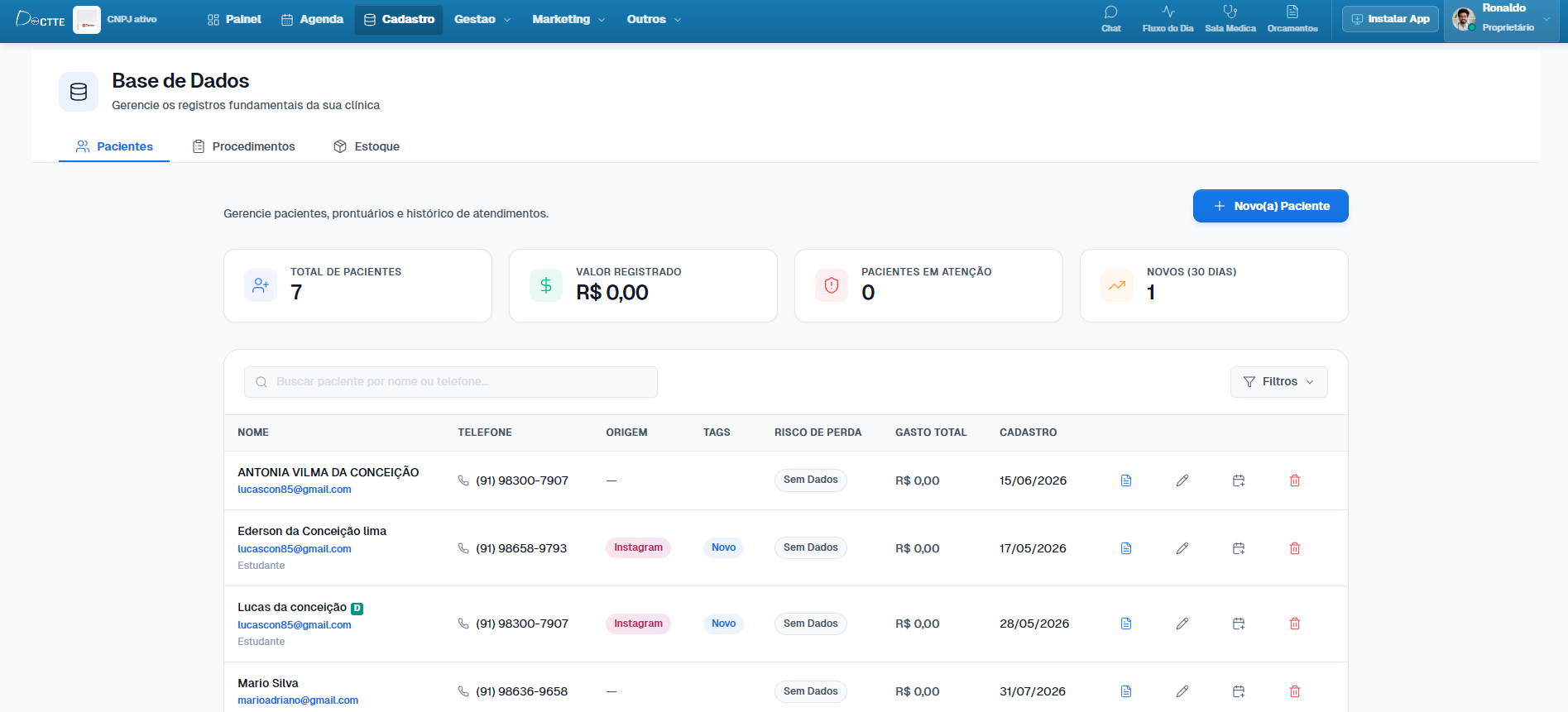
A aba Pacientes tem busca rápida por nome, CPF ou WhatsApp, com etiquetas de segmentação e status.
2.1 Ficha cadastral
O formulário foi desenhado para preenchimento rápido e captura:
Dados principais: nome completo, data de nascimento, CPF, sexo e profissão.
Comunicação: telefone celular (WhatsApp, com DDD, usado nos envios da Central de Chat) e e-mail.
Origem do paciente (lead source): Instagram, Indicação de Amigo, Google Ads, Passante ou Convênio.
Preferência de horário de contato: manhã, tarde ou noite, informação usada pela Fila de Retenção.
Vínculo com responsável legal: essencial em pediatria, neuropediatria e geriatria.
2.2 Segmentação por tags
VIP / High-Ticket: pacientes de tratamentos de alto valor.
Risco de Churn: pacientes que passaram da janela ideal de retorno e pedem contato da recepção.
Alergia Severa: alerta em destaque no topo da ficha para evitar prescrições inadvertidas, isso pode ser atualizado diretamente no prontuário.
Tratamento em Andamento: pacientes em pacotes recorrentes de múltiplas sessões.
2.3 Documentos e LGPD
Na aba do paciente ficam laudos em PDF, fotos de evolução (antes e depois) e exames laboratoriais. O Termo de Consentimento Livre e Esclarecido (TCLE) registra digitalmente a ciência e o aceite dos termos de privacidade e dos tratamentos executados. Esse registro documenta o consentimento, e a conformidade final depende também das rotinas internas da clínica.
3. Módulo 2: procedimentos
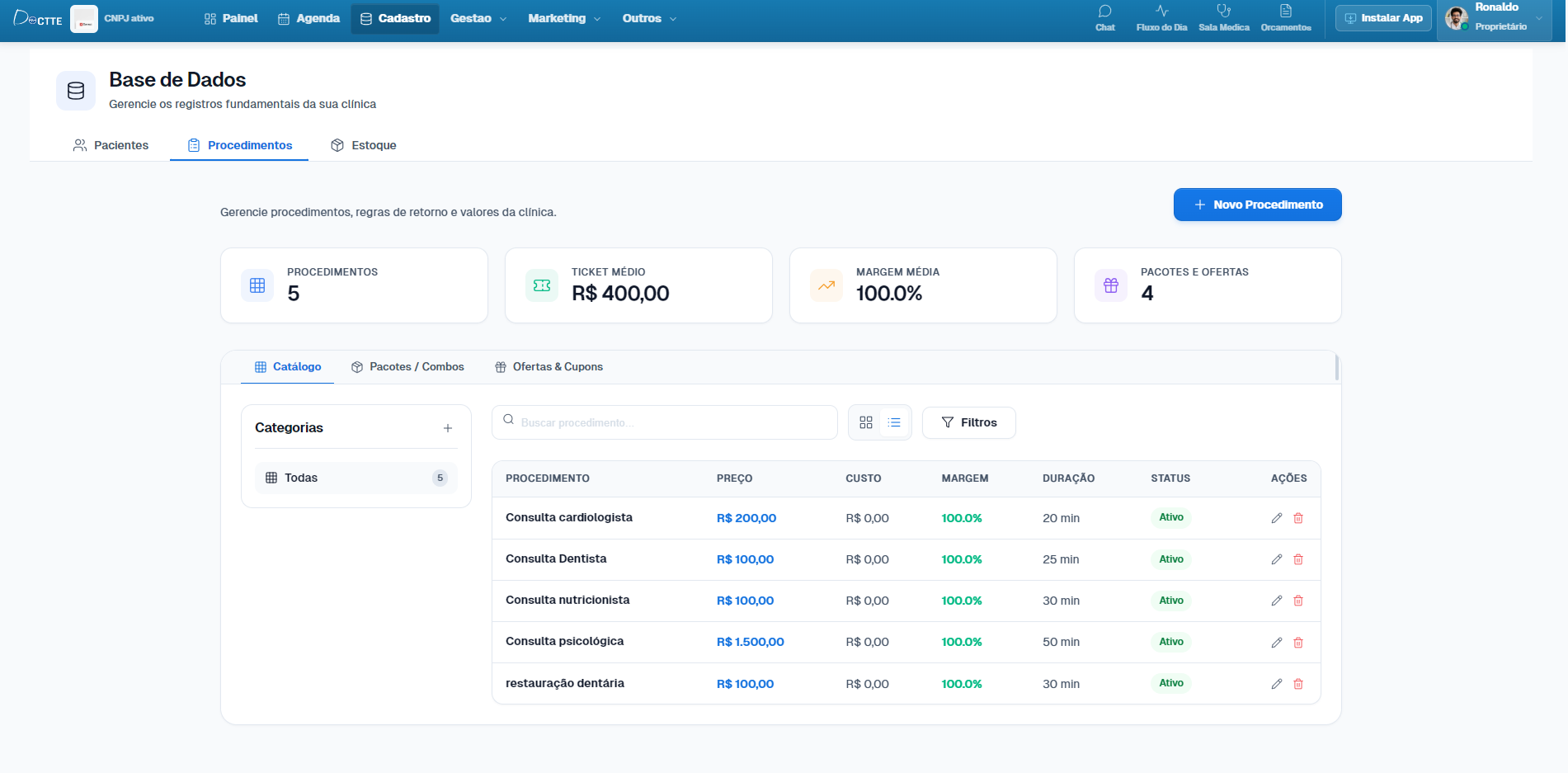
O catálogo não é uma simples lista de preços: define como a agenda bloqueia o tempo, registra valor e custo de insumos (base para avaliar margem) e aciona o pós-venda.
3.1 As cinco dimensões de um procedimento
Dimensão | O que se define |
|---|---|
1. Engenharia de tempos | Tempo de preparo, duração do procedimento e tempo de limpeza de sala |
2. Precificação e custos | Valor de tabela (R$) para o paciente e custo estimado de insumos e materiais |
3. Inteligência de retorno | Dias para retorno clínico gratuito, janela mínima de retenção e dias para follow-up pós-consulta |
4. Modalidade e regras | Aceita telemedicina (vídeo em HD) e especialidade vinculada |
5. Receita de insumos | Materiais do estoque consumidos por aplicação |
3.2 O bloqueio triplo de tempo na agenda
Em procedimentos ambulatoriais ou estéticos, como laser de CO2 ou aplicação de toxina botulínica, o atendimento não dura só o tempo de aplicação. Um exemplo: 15 min de preparo (aplicação e espera do anestésico tópico), 30 min de duração clínica (aplicação pelo profissional) e 15 min de limpeza e assepsia da sala. Como a Doctte parametriza os três tempos separadamente, a Agenda Médica bloqueia a sala física pelo tempo total (neste exemplo, 60 minutos), o que evita atrasos na recepção.
3.3 Conexão com o motor de Retenção
Quando os campos de retorno clínico e de janela de retenção estão preenchidos, o procedimento passa a alimentar as filas de Retenção. O cálculo cronológico do retorno é feito pelo sistema.
4. Módulo 3: estoque
Foi pensado para clínicas médicas, dermatológicas, odontológicas e estéticas, em que o controle de lote e validade é parte da rotina sanitária.
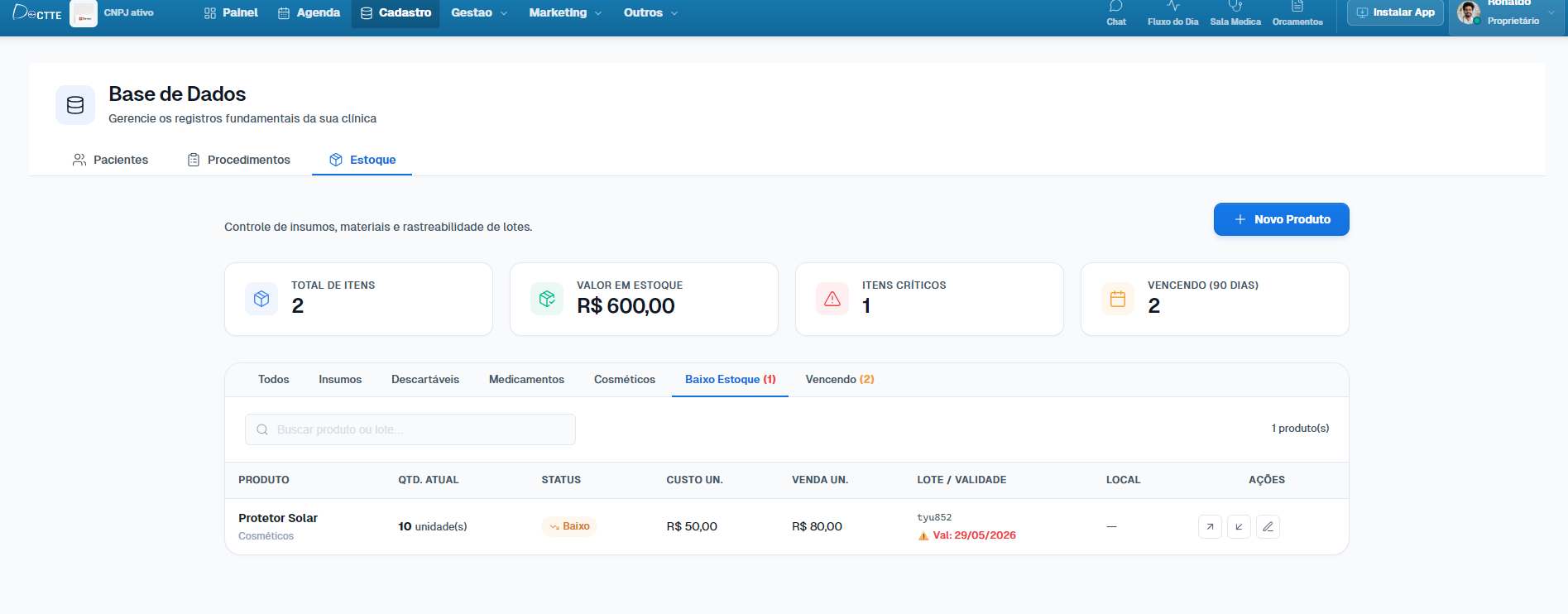
No topo da aba há quatro cartões de métricas: total de itens, valor financeiro imobilizado em estoque, produtos com estoque crítico e lotes a vencer nos próximos 90 dias.
4.1 As 4 categorias
Insumos: anestésicos, agulhas, cânulas, toxinas botulínicas, fios de sustentação e gaze estéril.
Descartáveis: luvas de procedimento, máscaras, toucas, lençóis descartáveis e propés.
Medicamentos: antibióticos, anti-inflamatórios, analgésicos e colírios de consultório.
Cosméticos (Home Care): dermocosméticos, protetores solares, clareadores e suplementos vendidos no balcão pelo PDV.
4.2 Lote e validade
Normas sanitárias e boas práticas pedem rastreabilidade de lote em produtos injetáveis e medicamentos administrados em consultório, para viabilizar recolhimentos de fábrica. As normas aplicáveis variam conforme a atividade; confirme com a vigilância sanitária local ou com o responsável técnico. Na Doctte, cada entrada de estoque exige número do lote e data de validade. A aba Vencendo filtra automaticamente os itens que expiram em até 90 dias, e a recepção pode colocar à frente os lotes mais próximos do vencimento para consumo imediato (regra PEPS: primeiro que entra, primeiro que sai).
4.3 Movimentações rastreadas
O sistema não aceita alteração de saldo sem histórico. Toda movimentação recebe uma classificação: Entrada (chegada de pedido, com quantidade e custo), Saída por consumo (uso em procedimento ou descarte por avaria) ou Ajuste de inventário (correção de contagem física do armário). Cada movimentação registra data, horário exato e o colaborador logado que a fez, o que dá rastreabilidade em caso de divergência.
5. Tutorial prático: dominando a Base de Dados em 5 lições
Cada lição traz a rota, as pré-condições, os passos numerados e o resultado esperado, para servir tanto a pessoas quanto a agentes de IA que operem a plataforma.
Lição 1: cadastrar um paciente com ficha completa
Rota: menu superior Cadastro → aba Pacientes
Pré-condições: nenhuma.
Um paciente cadastrado fica disponível na hora para agendamento e para o Chat.
Clique em Cadastro e confirme que a aba Pacientes está ativa.
Clique no botão azul Novo Paciente.
Preencha Nome Completo (por exemplo, Mariana Alencar Guimarães), Celular / WhatsApp com DDD (o sistema formata automaticamente), Data de Nascimento, CPF (usado em notas e receitas digitais) e Origem (por exemplo, Instagram ou Indicação).
Se necessário, adicione Tags, como Primeira Vez ou VIP.
Clique em Salvar Paciente.
Dica: O cadastro de paciente também pode ser feito clicando em um espaço vazio da agenda, coloque o nome no buscador, caso não encontre clique no botão verde: Cadastro completo de paciente.
Resultado esperado: a ficha aparece na lista de pacientes e pode ser selecionada na Agenda e no Chat.
Lição 2: cadastrar um procedimento com tempos e regras de retorno
Rota: Cadastro → aba Procedimentos
Pré-condições: nenhuma; se o procedimento consome insumos, cadastre antes os produtos na aba Estoque (Lição 3).
Os tempos e os prazos definidos aqui comandam a agenda e as filas de Retenção.
Na aba Procedimentos, clique em Novo Procedimento.
Na aba Geral, informe Nome (por exemplo, Aplicação de Toxina Botulínica (3 Áreas)), Especialidade (por exemplo, Dermatologia / Estética), Valor de Tabela (por exemplo, R$ 1.800,00) e Duração Clínica (por exemplo, 30 min).
Na aba Agendamento, informe Tempo de Preparo (por exemplo, 15 min) e Tempo de Limpeza de Sala (por exemplo, 15 min), e marque se aceita Telemedicina.
Na aba Retenção & Retorno, informe Dias para Retorno Grátis (por exemplo, 15 dias, para retoque de segurança) e Janela de Retenção Comercial (por exemplo, 150 dias, quando o paciente entra na fila de recompra).
Se o procedimento consome insumos, vincule os materiais e as quantidades por aplicação (por exemplo, 1 frasco de toxina, 2 seringas descartáveis e 1 par de luvas).
Dica: O consumo do estoque também pode ser ajustado diretamente no prontuário no momento do atendimento.
Clique em Salvar Procedimento.
Resultado esperado: o procedimento aparece no catálogo, pode ser escolhido na Agenda e passa a alimentar as filas de Retenção.
Lição 3: cadastrar um produto no estoque com lote e validade
Rota: Cadastro → aba Estoque
Pré-condições: ter em mãos o lote e a validade do produto.
Na aba Estoque, clique em + Novo Produto.
Preencha Nome do Produto (por exemplo, Toxina Botulínica 100UI (Frasco)), Categoria (por exemplo, Insumos), Unidade de Medida (Frasco, Unidade, Caixa ou Ampola), Estoque Atual (por exemplo, 10), Estoque Mínimo / Ponto de Reposição (por exemplo, 3) e Preço de Custo Unitário (por exemplo, R$ 450,00).
Informe Número do Lote (por exemplo, LOTE-TX-2026-B) e Data de Validade (por exemplo, 30/11/2026).
Clique em Salvar Produto.
Resultado esperado: o produto aparece na lista com o saldo informado e passa a ser monitorado pelos alertas de estoque mínimo e de validade.
Lição 4: registrar a entrada de mercadoria com nota
Rota: aba Estoque · Pré-condições: o produto já existe no estoque.
Localize o produto na lista (use a busca por nome ou número de lote).
No lado direito do card, clique em Movimentação (ícone de setas).
Selecione o tipo Entrada.
Informe Quantidade Adicionada (por exemplo, 15), Novo Custo Unitário (se o fornecedor mudou o preço), Número do Lote e Validade da nova remessa e, em Observações, o número da nota fiscal.
Clique em Confirmar Entrada.
Resultado esperado: o saldo é recalculado imediatamente e o valor financeiro do estoque é atualizado.
Lição 5: vender cosméticos e home care no balcão
Rota: cadastro do produto (aba Estoque)
Pré-condições: produto cadastrado como cosmético, com preço de venda.
Muitas clínicas geram receita adicional com dermocosméticos, protetores e cremes pós-procedimento.
No cadastro do produto, preencha Preço de Venda (R$), o que o torna vendável.
Na recepção, abra a aba de Gestão > financeiro. Depois clique em Caixa/ PVD, clique em abrir o caixa. Caso tenha valores disponíveis no caixa, adicione e abra o caixa.
Na janela de pagamento do PDV, catálogo, clique em Adicionar Produto.
Selecione o produto (por exemplo, Protetor Solar FPS 70 Facial).
Resultado esperado: o valor do cosmético é somado ao da consulta em uma cobrança unificada e o sistema baixa automaticamente 1 unidade do estoque físico. ou pode ser feito separadamente.
6. Resolução de erros comuns
Erro 1: produto com "Baixo Estoque" ou "Esgotado"
Sintoma: o card do produto fica laranja com o selo "Baixo Estoque" ou vermelho com "Esgotado", e um alerta aparece no Dashboard.
Causa: o saldo físico atingiu valor igual ou menor que o Estoque Mínimo cadastrado.
Como resolver: o sistema não trava o atendimento, mas avisa o setor de compras. Abra Estoque > Baixo Estoque, exporte a lista de reposição para cotação com fornecedores e registre a Entrada (Lição 4) quando o pedido chegar.
Erro 2: o procedimento bloqueia mais tempo do que a consulta
Sintoma: ao agendar uma consulta de 30 minutos, a agenda bloqueia 1 hora inteira.
Causa: o procedimento tem tempo de preparo (15 min) e de limpeza de sala (15 min) além dos 30 minutos clínicos. A soma, 60 minutos, é o bloqueio da sala física.
Como resolver: em Cadastro > Procedimentos, edite o serviço e ajuste os tempos na aba Agendamento. Se o procedimento é simples e não exige preparo de sala, zere os campos de preparo e de limpeza.
Erro 3: paciente duplicado
Sintoma: a recepção encontra duas fichas da mesma paciente (uma criada pelo WhatsApp com apelido e outra pelo formulário com nome completo).
Causa: o CPF não foi preenchido no cadastro rápido.
Como resolver: na lista de pacientes, localize a ficha com o histórico principal, copie os dados complementares da outra e use Excluir / Desvincular Cadastro Secundário. Para evitar novos casos, sempre registre o CPF: o sistema impede cadastros duplicados com o mesmo documento.
Erro 4: alerta de lote vencido ao administrar insumo
Sintoma: ao selecionar um medicamento na Sala Médica, aparece um alerta de perigo, por exemplo "Lote vencido em 10/08/2026".
Causa: a data de validade registrada na entrada do produto expirou.
Como resolver: por segurança clínica e sanitária, o sistema impede o uso de insumos vencidos. Registre uma movimentação de Saída por Avaria/Vencimento no estoque e dê entrada no lote novo antes de prosseguir com a aplicação.
7. Comparativo: Doctte, planilhas e sistemas tradicionais
Critério | Planilhas ou papel | Sistemas tradicionais de prontuário | Base de Dados Doctte 1.0 |
|---|---|---|---|
Integração procedimento e estoque | Inexistente, totalmente manual | Frequentemente restrita a planos mais caros | Nativa, com baixa automática por atendimento |
Rastreabilidade de lote e validade | Difícil de controlar | Formulários rígidos | Alerta de 90 dias e filtro visual na aba Vencendo |
Tempos de agenda | Apenas tempo de consulta | Apenas tempo total rígido | Preparo, duração clínica e limpeza separados |
Venda de cosméticos no balcão | Exige sistema de comércio à parte | Raramente nativa | Integrada ao PDV no check-out |
Segmentação por risco de abandono | Inexistente | Tags estáticas | Tags e Churn Score dinâmico |
Privacidade e consentimento | Alto risco de vazamento | Parcial | Consentimento digital, anexos e permissões por perfil |
8. Perguntas frequentes
Posso importar minha lista de pacientes de uma planilha?
Sim. A Doctte importa pacientes em lote por arquivo CSV ou Excel. Na aba Pacientes, clique em importar, mapeie as colunas (Nome, Telefone, CPF, Data de Nascimento) e carregue o arquivo. O tempo depende do tamanho da base.
Como a baixa automática sabe qual produto foi consumido?
Ao cadastrar o procedimento, você vincula a lista de materiais padrão (por exemplo, 1 frasco de toxina, 2 seringas e 1 par de luvas). Quando o atendimento é concluído, o sistema subtrai essas quantidades do estoque.
Como proteger dados sensíveis dos pacientes contra acesso indevido?
Com o controle de acesso por perfil (RBAC). A recepção pode ter permissão para ver apenas telefone e endereço, sem acesso a fotos clínicas, diagnósticos ou anotações sigilosas do prontuário. O gestor define as permissões em Configurações > Equipe.
O que fazer quando um lote vence?
Registre uma Saída por Avaria/Vencimento no estoque e dê entrada no lote novo. O sistema impede o uso de insumos vencidos em atendimento.
9. Referência para agentes de IA
Esta seção resume o módulo em formato direto para assistentes e agentes que operam ou explicam a Doctte. Os passos detalhados estão nas Lições 1 a 5.
9.1 Mapa de intenções e ações
Se o usuário quer... | Rota | Ação principal | Lição |
|---|---|---|---|
Cadastrar um paciente |
| Novo Paciente → preencher → Salvar Paciente | 1 |
Cadastrar ou editar um serviço |
| Novo Procedimento / lápis (Editar) → abas Geral, Agendamento e Retenção & Retorno → Salvar Procedimento | 2 |
Cadastrar um produto |
| + Novo Produto → preencher com lote e validade → Salvar Produto | 3 |
Registrar entrada de mercadoria |
| Movimentação → tipo Entrada → Confirmar Entrada | 4 |
Vender um cosmético |
| PDV → Adicionar Produto | 5 |
Ver lotes a vencer |
| Aba Vencendo (itens que expiram em até 90 dias) | 4.2 |
Ver produtos em falta |
| Aba Baixo Estoque | Erro 1 |
Corrigir bloqueio excessivo na agenda |
| Editar o procedimento → aba Agendamento → ajustar preparo e limpeza | Erro 2 |
Resolver paciente duplicado |
| Excluir / Desvincular Cadastro Secundário após copiar dados | Erro 3 |
Descartar lote vencido |
| Movimentação → Saída por Avaria/Vencimento | Erro 4 |
9.2 Regras de negócio
Bloqueio de sala na agenda = tempo de preparo + duração clínica + tempo de limpeza.
Toda entrada de estoque exige número do lote e data de validade.
Toda movimentação de estoque é classificada como Entrada, Saída por consumo ou Ajuste de inventário, e registra data, horário e usuário.
A aba Vencendo lista itens com validade em até 90 dias; Baixo Estoque lista itens com saldo igual ou menor que o mínimo.
O sistema impede o uso de insumo com lote vencido em atendimento.
O sistema impede dois cadastros de paciente com o mesmo CPF.
Um produto só é vendável no PDV se tiver Preço de Venda preenchido.
Os campos de retorno clínico e de janela de retenção do procedimento alimentam as filas de Retenção.
Se o usuário não vê uma aba ou botão, uma causa possível é o perfil de acesso (RBAC); as permissões ficam em Configurações > Equipe.
10. Glossário rápido
Base de Dados (
/database): módulo com as abas Pacientes, Procedimentos e Estoque.TCLE: Termo de Consentimento Livre e Esclarecido, registrado digitalmente na ficha do paciente.
Lead source: origem do paciente (Instagram, indicação, Google Ads, passante ou convênio).
Lote: identificador de uma remessa de fabricação, usado para rastreabilidade.
PEPS: primeiro que entra, primeiro que sai; prioriza o consumo dos lotes mais antigos.
Estoque mínimo (ponto de reposição): saldo a partir do qual o sistema alerta sobre a reposição.
Baixa automática: subtração do estoque dos insumos vinculados ao procedimento concluído.
Janela de retenção: intervalo, definido por procedimento, após o qual o paciente entra na fila de retorno comercial.
RBAC: controle de acesso baseado em função; cada perfil vê apenas o que lhe cabe.
LTV (Lifetime Value): valor total que o paciente já gerou para a clínica.
Conclusão: organização na base sustenta o resultado
Uma clínica cresce de forma sustentável quando pacientes, procedimentos e estoque funcionam como um sistema só: pacientes segmentados e com consentimento registrado, procedimentos parametrizados com tempos e prazos reais e estoque sem furos de validade. Com a Base de Dados da Doctte 1.0, essa integração fica na mesma tela em que a equipe já trabalha.
Próximo passo: acesse app.doctte.com/database, cadastre seus procedimentos e produtos principais e siga as 5 lições deste guia.
Leia também
Quer ver o Doctte funcionando na sua clínica?
Inicie um teste gratuito de 14 dias sem necessidade de cartão de crédito e tenha acesso a todos os módulos com suporte especializado.
Testar Grátis por 14 Dias