
Prospecção de Leads
Guia do módulo de Prospecção da Doctte 1.0: funil Kanban de leads, histórico de interações, alerta de leads estagnados e conversão em paciente em 1 clique.
CRM Comercial e Funil de Prospecção de Leads na Doctte 1.0
O módulo de Prospecção da Doctte 1.0 (/prospecting) é o CRM comercial da clínica. Ele guarda os leads (contatos que ainda não são pacientes) em um funil Kanban com cinco estágios (Frio, Morno, Quente, Qualificado e Ganho/Perdido), soma o valor em negociação e a receita conquistada, registra o histórico de interações de cada contato, sinaliza leads estagnados e converte o lead em paciente cadastrado com um clique, sem redigitar dados. A separação entre lead e paciente mantém a base clínica limpa e as métricas comerciais confiáveis.
Cada recurso em uma frase
Recurso | Em uma frase |
|---|---|
Funil Kanban | Mostra em qual estágio de venda está cada lead. |
Valor do pipeline | Soma o valor estimado das oportunidades em andamento. |
Receita conquistada | Soma o valor dos leads marcados como Ganho no período. |
Histórico de interações | Registra cada contato: canal, responsável, data e resultado. |
Alerta de lead estagnado | Destaca o lead sem interação há mais de 7 dias. |
Converter em Paciente | Cria a ficha do paciente a partir do lead e marca o lead como Ganho. |
Filtros, Modo Lista e tags | Organizam o funil por responsável, formato de tela e etiquetas. |
Ficha técnica
Item | Informação |
|---|---|
Rota |
|
Estágios | Frio, Morno, Quente, Qualificado e Ganho / Perdido |
Campos do lead | Nome, telefone/WhatsApp, origem, procedimento de interesse, valor estimado e responsável comercial |
Origens de exemplo | Instagram Ads, Google Ads, Indicação de Paciente e Passante |
Tipos de interação | Chamada fria, ligação de acompanhamento, WhatsApp, reunião ou consulta de avaliação e redes sociais |
Alerta de estagnação | Mais de 7 dias sem interação |
Modos de tela | Kanban e Lista |
Integrações | Cadastro de Pacientes, Agenda, WhatsApp e Relatórios |
Como usar este manual (pessoas e agentes de IA)
O manual segue o caminho do lead: conceito, funil, métricas, histórico, alerta de estagnação, conversão e tutorial. Cada lição informa rota, pré-condições, passos e resultado esperado. Nomes em negrito são rótulos exatos de botões, colunas e campos. Os nomes, valores e mensagens de exemplo são fictícios.
Neste guia
1. Por que separar leads de pacientes
2. O pipeline comercial
3. Métricas financeiras do funil
4. Histórico de interações
5. Alerta de leads estagnados
6. Conversão em paciente com 1 clique
7. Conformidade e boas práticas
8. Antes de começar
9. Tutorial em 5 lições
10. Resolução de erros comuns
11. Comparativo com outras opções
12. Perguntas frequentes
13. Referência para agentes de IA
14. Glossário
1. Por que separar leads de pacientes
Clínicas que investem em Meta Ads (Instagram e Facebook), Google Ads ou parcerias raramente têm problema para captar contatos: o gargalo costuma estar no follow-up comercial. Dezenas de pessoas clicam no anúncio e perguntam "qual o valor?", mas a conversa se perde no WhatsApp pessoal da recepção, sem histórico e sem acompanhamento.
Cadastrar todo contato do Instagram como "paciente" traz outro problema: polui a base com números inexistentes, gera métricas falsas de retenção e distorce os relatórios clínicos. Por isso a Doctte mantém os dois conceitos separados:
Lead | Paciente | |
|---|---|---|
Onde vive | Módulo de Prospecção ( | Cadastro de Pacientes ( |
O que é | Oportunidade em sondagem, negociação ou convencimento | Pessoa que fechou avaliação ou procedimento, com ficha e prontuário |
Dados | Nome, contato, origem, interesse e valor estimado | Ficha cadastral completa e prontuário ativo |
O fluxo completo é: origem do lead (Meta Ads, Google, indicação, Direct) → Módulo de Prospecção (funil e follow-up) → o lead vira Perdido, com o motivo registrado, ou Ganho → Converter em Paciente → base oficial de pacientes, com prontuário e agendamento.
2. O pipeline comercial
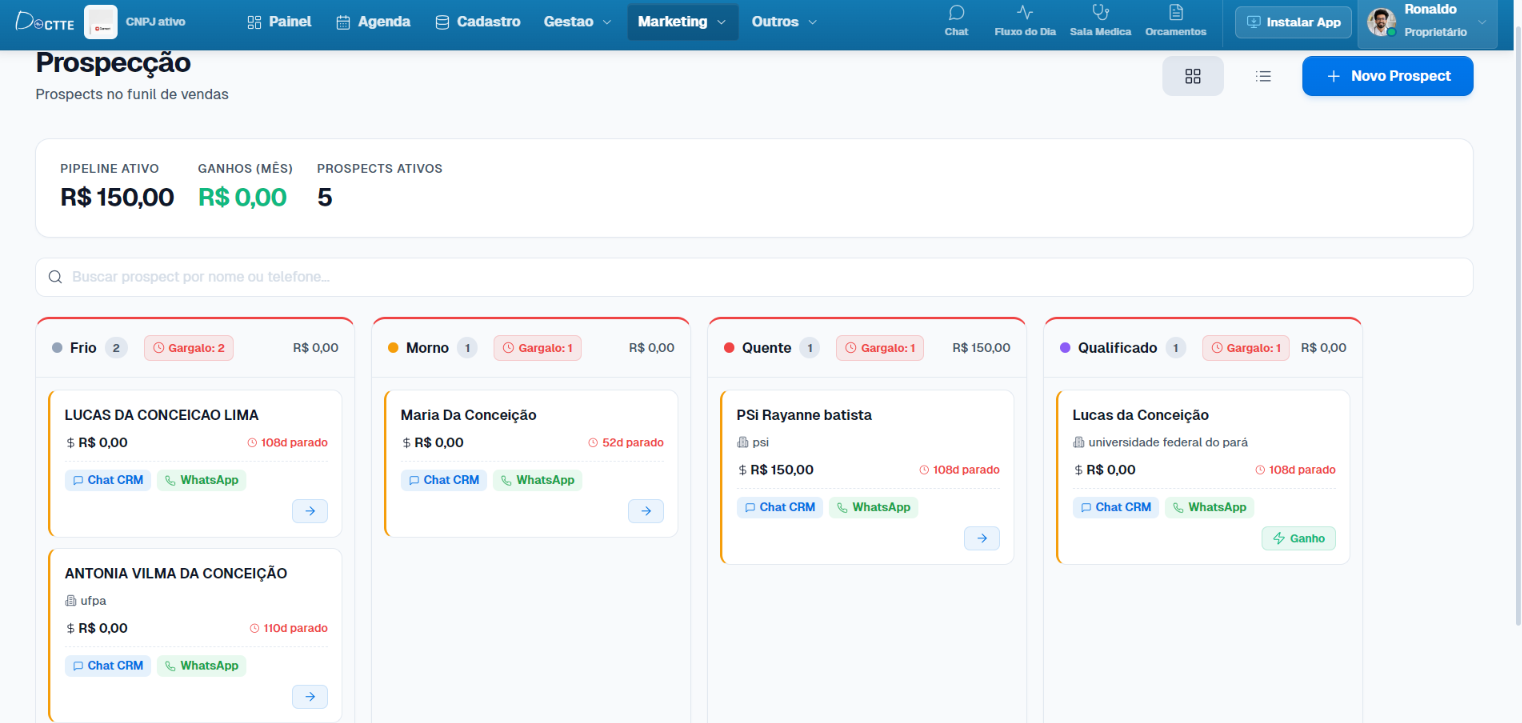
O quadro tem cinco colunas de evolução:
Estágio | Cor | Significado | Ação recomendada |
|---|---|---|---|
1. Frio | Cinza | Contato recém-chegado da campanha; ainda sem interação humana | Primeiro contato o quanto antes: a rapidez da resposta influencia a conversão |
2. Morno | Âmbar | Respondeu à primeira mensagem, viu a apresentação da clínica e mostrou interesse | Enviar materiais educativos ou vídeo do profissional e tirar dúvidas iniciais |
3. Quente | Vermelho | Pediu valores, consultou datas ou solicitou proposta | Apresentar condições de pagamento, tratar as últimas objeções e propor datas |
4. Qualificado | Roxo | Tem perfil compatível com o tratamento e está pronto para fechar | Agendar a consulta de avaliação (presencial ou telemedicina) |
5. Ganho / Perdido | Verde e cinza | Ganho: fechou. Perdido: desistiu ou não se qualificou | Ganho: Converter em Paciente. Perdido: registrar o motivo para orientar o marketing |
Os cards são movidos arrastando-os entre as colunas.
3. Métricas financeiras do funil
No topo da tela, dois cartões mostram o resultado comercial:
Valor em aberto no pipeline: soma o valor estimado de todas as oportunidades em andamento (Frio, Morno, Quente e Qualificado). Mostra quanto dinheiro está "na mesa" aguardando fechamento.
Receita conquistada: soma, em reais, os leads marcados como Ganho no período selecionado. Permite acompanhar a receita por origem; o retorno sobre o investimento em anúncios (ROI) depende também do quanto foi investido, que precisa ser considerado à parte.
Exemplo (valores fictícios): quatro oportunidades em andamento, com R$ 2.000 em Frio, R$ 3.500 em Morno, R$ 1.800 em Quente e R$ 4.200 em Qualificado, somam R$ 11.500 de pipeline em aberto. Se, no período, dois leads foram ganhos (R$ 3.000 e R$ 2.000), a receita conquistada é de R$ 5.000.
4. Histórico de interações
Ao clicar em um lead, a barra lateral mostra a linha do tempo dos contatos e o formulário para registrar novas interações.
Mostrar Imagem
Tipo | Uso |
|---|---|
Chamada fria | Ligação de primeiro contato para apresentar a clínica e entender a queixa |
Ligação de acompanhamento (follow-up) | Retorno para saber se o interessado analisou a proposta |
Registro de áudio, mensagem ou catálogo de procedimentos enviado | |
Reunião / consulta de avaliação | Sessão presencial ou online, com desfecho: Concluída com Sucesso, Não Compareceu (no-show) ou Remarcada |
Redes sociais | Contatos por Instagram Direct, TikTok ou LinkedIn |
O registro mostra quem fez o contato e quando, o que evita que o histórico dependa da memória de uma pessoa.<!-- CONFIRMAR: o texto original cita "e-mail" no alerta de estagnação, mas e-mail não é um tipo de interação listado. Existe o tipo e-mail? -->
5. Alerta de leads estagnados
Um dos maiores vazamentos de receita é o contato que parou de responder e foi esquecido. O sistema calcula continuamente, para cada lead, quantos dias se passaram desde a última interação registrada. Se passar de 7 dias sem nenhuma interação (ligação, WhatsApp ou outro registro), o card recebe um alerta amarelo com ícone de relógio e borda pulsante.
Exemplo de alerta: "Lead estagnado: última interação há 9 dias, por Secretária Juliana. Recomendação: disparar mensagem de reengajamento por WhatsApp ou arquivar como Perdido."
Como agir: tente uma mensagem de reengajamento e registre a interação (o que zera a contagem) ou marque o lead como Perdido, informando o motivo. O alerta impede que leads fiquem abandonados no funil.
6. Conversão em paciente com 1 clique
Quando o lead aceita a proposta ou agenda a consulta, a recepção não precisa abrir o cadastro e redigitar nome, telefone, e-mail e preferências. Basta clicar em Converter em Paciente.
Mostrar Imagem
O que acontece:
O status do lead passa automaticamente para Ganho.
Um novo paciente é criado na base, com os dados demográficos já coletados.
As notas comerciais e o procedimento de interesse são adicionados como observação inicial no histórico do paciente.
Uma notificação confirma: "Lead convertido em paciente com sucesso!".
A tela oferece um atalho para abrir a Agenda Médica e marcar a consulta.
Atenção às notas comerciais: como parte delas pode chegar ao histórico do paciente, registre apenas o necessário e em linguagem objetiva, evitando dados de saúde além do procedimento de interesse e juízos sobre a situação financeira da pessoa.
O Chat com WhatsApp também tem o botão Cadastrar como Paciente para números desconhecidos, que cria o paciente direto.
7. Conformidade e boas práticas
LGPD: tenha uma base legal para contatar o lead, colete só os dados necessários e respeite pedidos de descadastro. Para leads vindos de formulários de anúncios, mantenha o registro do consentimento.
WhatsApp: mensagens iniciadas pela empresa pela API oficial exigem consentimento prévio (opt-in) e templates aprovados. O ícone de WhatsApp do card abre a conversa no aplicativo da recepção e não registra a conversa automaticamente: lembre-se de registrar a interação.
Publicidade médica: os anúncios que geram leads seguem as normas do conselho de cada profissão (para médicos, a Resolução CFM 2.336/2023).
Controle de acesso: valores negociados e notas comerciais são informações sensíveis para o negócio; o RBAC define quem acessa o módulo.
8. Antes de começar
Confirme: os procedimentos que os leads costumam procurar estão cadastrados em Cadastro > Procedimentos, para vincular o interesse; a equipe comercial está cadastrada em Configurações > Equipe, com o papel adequado; e a clínica definiu quem será o responsável comercial de cada lead. Se a clínica ainda não foi configurada, siga o Guia de Início Rápido da Doctte 1.0.
9. Tutorial prático: cadastrar e conduzir uma oportunidade em 5 lições
Cada lição informa objetivo, rota, pré-condições, passos e resultado esperado.
Lição 1: cadastrar um novo lead
Objetivo: registrar a oportunidade no funil. Rota: menu Prospecção (/prospecting). Pré-condições: procedimentos cadastrados.
Acesse Prospecção.
Clique em + Novo Lead.
Preencha Nome Completo e Telefone/WhatsApp (o DDD é formatado automaticamente).
Em Origem do Lead, selecione Instagram Ads, Google Ads, Indicação de Paciente ou Passante.
Em Procedimento de Interesse, vincule o procedimento cadastrado (por exemplo, Harmonização Facial, Cirurgia Refrativa ou Implante Dentário).
Em Valor Estimado (R$), informe o ticket médio previsto.
Em Responsável Comercial, defina quem cuidará do atendimento.
Salve.
Resultado esperado: o card aparece na coluna Frio.
Lição 2: fazer o primeiro contato e qualificar
Objetivo: iniciar a conversa e classificar o interesse. Rota: card do lead. Pré-condições: lead cadastrado.
Clique no ícone de WhatsApp do card: a conversa abre com o número já formatado.
Converse com o interessado.
Arraste o card para Morno ou Quente, conforme a resposta.
Registre o resumo da conversa no histórico de interações (Lição 3).
Resultado esperado: o card está no estágio que reflete o interesse atual, com a conversa registrada.
Lição 3: registrar uma interação
Objetivo: manter o histórico completo do lead. Rota: barra lateral do lead. Pré-condições: lead selecionado.
Clique no lead para abrir a barra lateral de detalhes.
No formulário de interações, escolha o tipo (chamada fria, ligação de acompanhamento, WhatsApp, reunião ou redes sociais).
Escreva o resumo do contato.
Se for uma reunião ou consulta de avaliação, informe o desfecho: Concluída com Sucesso, Não Compareceu ou Remarcada.
Salve.
Resultado esperado: a interação aparece na linha do tempo, com responsável e data, e a contagem de dias sem contato é reiniciada.
Lição 4: agendar a avaliação e converter em paciente
Objetivo: fechar o lead e iniciar a jornada clínica. Rota: card do lead e Agenda. Pré-condições: data da consulta combinada.
Quando a data for combinada, mova o card para Qualificado.
Clique em Converter em Paciente.
Na Agenda, encaixe o horário com o profissional (o atalho aparece após a conversão).
Resultado esperado: o lead fica Ganho, o paciente é criado e a consulta é marcada.
Lição 5: gerir perdidos, estagnados e a visão do funil
Objetivo: manter o funil limpo e acompanhado. Rota: tela de Prospecção. Pré-condições: leads em andamento.
Para um lead que desistiu, mova o card para Perdido. O sistema solicita notas explicativas: registre o motivo (por exemplo, preço, falta de horário ou profissional sem agenda).
Para leads com alerta amarelo, envie a mensagem de reengajamento e registre a interação, ou marque como Perdido.
Use o filtro por responsável para ver apenas os leads de cada consultora, por exemplo em reuniões semanais.
Em telas pequenas, alterne para o Modo Lista com um clique.
Use tags personalizadas (por exemplo,
#vip,#urgente,#segunda_opiniao,#convenio_reembolso) para triagem visual rápida.
Resultado esperado: funil sem leads esquecidos, com motivos de perda registrados para orientar o marketing.
10. Resolução de erros comuns
Tabela de diagnóstico rápido
Sintoma | Causa provável | Solução |
|---|---|---|
Leads esfriam sem ninguém ligar | Sem responsável comercial atribuído | Atribuir o responsável e filtrar o funil por ele |
Não se sabe por que os leads não fecham | Leads arquivados como Perdido sem motivo | Registrar o motivo ao marcar Perdido |
Difícil arrastar cards no notebook ou tablet | Kanban em tela pequena | Alternar para o Modo Lista |
Erro 1: não atribuir responsável ao lead
Sintoma: os leads esfriam porque ninguém assume a tarefa de ligar.
Causa: o campo Responsável Comercial ficou em branco ("o que é de todos não é de ninguém").
Como resolver: atribua um responsável a cada lead. Em reuniões semanais, use o filtro por responsável para que cada consultora veja só os seus leads e metas.
Erro 2: marcar como Perdido sem registrar o motivo
Sintoma: a clínica não descobre por que as pessoas não fecham (preço, horário, agenda do profissional).
Como resolver: ao selecionar Perdido, preencha as notas explicativas que o sistema solicita. Elas permitem auditorias de marketing e ajustes de oferta.
Erro 3: trabalhar só no Kanban em tela pequena
Sintoma: dificuldade de arrastar cards em notebooks de 13 polegadas ou tablets na recepção.
Como resolver: use o botão de alternância no topo para o Modo Lista, uma tabela compacta e ordenada.
11. Comparativo: Prospecção Doctte e outras formas de gerir leads
Aspecto | WhatsApp pessoal da recepção | Planilha | CRM genérico | Prospecção Doctte |
|---|---|---|---|---|
Histórico do contato | Fica na conversa, sem registro estruturado | Manual | Registro estruturado | Interações registradas por tipo, responsável e data |
Alerta de esquecimento | Não há | Depende de quem confere | Varia | Alerta de lead estagnado |
Conexão com o paciente | Nenhuma | Redigitação | Exige integração | Conversão em 1 clique, com atalho para a Agenda |
Métricas do funil | Não há | Fórmulas manuais | Sim | Valor do pipeline e receita conquistada |
Contexto clínico | Nenhum | Nenhum | Geralmente nenhum | Integrado a procedimentos e ao cadastro de pacientes |
12. Perguntas frequentes
Qual a diferença entre lead e paciente?
Lead é um contato em fase de sondagem ou negociação, guardado no módulo de Prospecção. Paciente é quem fechou avaliação ou procedimento e tem ficha e prontuário. A conversão de um em outro é feita com Converter em Paciente.
O que é um lead estagnado?
É um lead sem nenhuma interação registrada há mais de 7 dias. O card recebe um alerta amarelo com ícone de relógio, para a equipe reengajar o contato ou marcá-lo como Perdido.
O que acontece com o histórico quando o lead vira paciente?
As notas comerciais e o procedimento de interesse são adicionados como observação inicial no histórico do paciente.
O médico vê os valores negociados no funil?
Depende do papel: o controle de acesso (RBAC) define quem acessa o módulo de Prospecção, que pode ficar restrito a administradores e equipe comercial.
Como registrar o motivo de um lead perdido?
Ao mover o card para Perdido, o sistema solicita notas explicativas. Registre o motivo (por exemplo, preço, falta de horário ou profissional sem agenda) para orientar o marketing.
Como ver o valor total em negociação?
Nos cartões do topo da tela de Prospecção: o valor em aberto no pipeline soma as oportunidades em andamento, e a receita conquistada soma os leads ganhos no período.
13. Referência para agentes de IA
Esta seção resume o módulo em formato direto para assistentes e agentes que operam ou explicam a Doctte. Os passos detalhados estão nas Lições 1 a 5.
13.1 Mapa de intenções e ações
Se o usuário quer... | Onde | Ação principal | Lição |
|---|---|---|---|
Cadastrar um lead |
| + Novo Lead → preencher → salvar | 1 |
Falar com o lead pelo WhatsApp | Card do lead | Ícone de WhatsApp | 2 |
Mudar o estágio do lead | Kanban | Arrastar o card entre colunas | 2 |
Registrar um contato | Barra lateral do lead | Formulário de interações → tipo e resumo → salvar | 3 |
Converter em paciente | Card do lead | Converter em Paciente | 4 |
Marcar como perdido | Card do lead | Mover para Perdido → registrar o motivo | 5 |
Ver só os leads de uma pessoa | Barra de filtros | Filtro por responsável | 5 |
Ver em tabela | Barra superior | Alternar para Modo Lista | 5 |
Ver valor em negociação | Topo da tela | Cartões de pipeline e receita conquistada | seção 3 |
13.2 Regras de negócio
Estágios: Frio → Morno → Quente → Qualificado → Ganho ou Perdido.
Valor do pipeline = soma do valor estimado dos leads em Frio, Morno, Quente e Qualificado.
Receita conquistada = soma do valor dos leads Ganho no período.
Lead sem interação registrada por mais de 7 dias recebe o alerta amarelo de estagnação.
Converter em Paciente marca o lead como Ganho, cria o paciente com os dados demográficos e adiciona as notas comerciais e o procedimento de interesse como observação inicial.
Ao marcar Perdido, o sistema solicita o motivo em notas.
O ícone de WhatsApp do card abre a conversa no aplicativo e não registra a conversa; a interação deve ser registrada no histórico.
13.3 Cuidados ao agir (recomendação de segurança)
Confirme com o responsável antes de: converter um lead em paciente (cria um cadastro na base oficial), marcar como Perdido e enviar mensagens a leads. Não crie leads ou pacientes com dados de terceiros sem base legal. Ao registrar notas, evite dados de saúde além do procedimento de interesse e juízos sobre a situação financeira da pessoa. Nunca invente valores ou interações. Em treinamentos, use dados fictícios.
14. Glossário
Lead: contato que demonstrou interesse, mas ainda não é paciente.
Funil de vendas (pipeline): sequência de estágios pelos quais o lead avança até fechar.
Kanban: quadro em colunas em que cada cartão avança conforme o estágio.
Follow-up: contato de acompanhamento depois de uma proposta ou conversa.
SDR: pré-vendedor, que faz o primeiro contato e a qualificação.
Ticket médio: valor médio previsto por venda ou por atendimento.
Lead estagnado: lead sem interação registrada há mais de 7 dias.
Conversão: passagem de lead para paciente cadastrado.
ROI: retorno sobre o investimento, que compara o resultado ao que foi gasto.
Opt-in e opt-out: consentimento para receber mensagens e pedido para não receber mais.
LGPD: Lei Geral de Proteção de Dados.
Conclusão: do clique no anúncio ao paciente na agenda
O gargalo financeiro de quem investe em marketing está no follow-up. Com o funil de Prospecção da Doctte 1.0, cada lead tem responsável, histórico, estágio e alerta contra o esquecimento, e vira paciente com um clique, sem sujar a base clínica. O resultado é uma operação comercial que a gestão consegue acompanhar e melhorar.
Próximo passo: acesse app.doctte.com/prospecting, cadastre os leads da última campanha, atribua um responsável a cada um e siga as 5 lições deste manual.
Leia também
Quer ver o Doctte funcionando na sua clínica?
Inicie um teste gratuito de 14 dias sem necessidade de cartão de crédito e tenha acesso a todos os módulos com suporte especializado.
Testar Grátis por 14 Dias